 Software


Como recortar y ampliar una foto con el Adobe Photoshop CS3 Extended
Pues eso, se utilizar algunos filtros, pero nose como recortar ni ampliar la foto, es decir, tengo una foto mia y quiero recortarme solo a ami, y ampliarme un poco pero sin perder demasiada calidad, esque en los tutoriales que he encontrado no sale eso, solo opciones más avanzadas

16 Nov 2008, 13:57

pues eso, esque no encuentro los tutoriales mas sencillos, si alguien me pasa alguno asi para hacer eso o me lo explica pues ese gana, y en cuanto reciba gmf de la apuesta pues lo pongo para que la gente se esfuerce

Para recortar usa el lazo que te viene en las herramientas de la izquierda, y para ampliar la foto en la barra de abajo veras que pone 100% o algo asi pinchas hay y borras ese numero y pones lo que quieras, enter y se agranda o se pone mas pequeña, segun tu quieras.

Buenas, espero que te sirva:
Primero para recortar la foto: (esto es lo mejor, pero más chungo) haz las selecciones con la pluma, y creando puntos de ancla. Difícil pero perfecto. Que no lo consigues, lo más práctico el lazo mágnético, y para que no se te note nada trabaja con medidas pequeñas en la tabla superior.
Para ampliarla:
Es muy fácil. Para aumentar el tamaño de las fotos, simplemente debemos utilizar la opción que se encuentra en el Menú Imagen -> Tamaño de la Imagen.
Espero que te sirva.
En esta ventana indicaremos el nuevo tamaño en pixels que queremos que tenga la imagen, o bien el porcentaje de ampliación de la fotografía.
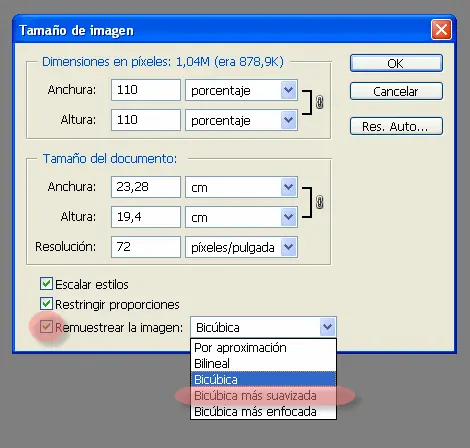
En las versiones más antiguas de Photoshop era una buena práctica la de ampliar la imagen en sucesivos pasos del 10%. En las últimas versiones este proceso no es necesario, pudiendolo ampliar la imagen de golpe al tamaño final deseado. No obstante, si debemos seleccionar la opción de remuestrear la imagen en su modalidad Bicúbica más suavizada, que es la que mejores resultados ofrece.

Y a te lo ha dicho
Comentario #3 por RaZeR999:
Buenas, espero que te sirva:Primero para recortar la foto: (esto es lo mejor, pero más chungo) haz las selecciones con la pluma, y creando puntos de ancla. Difícil pero perfecto. Que no lo consigues, lo más práctico el lazo mágnético, y para que no se te note nada trabaja con medidas pequeñas en la tabla superior.
Para ampliarla:
Es muy fácil. Para aumentar el tamaño de las fotos, simplemente debemos utilizar la opción que se encuentra en el Menú Imagen -> Tamaño de la Imagen.
Espero que te sirva.
En esta ventana indicaremos el nuevo tamaño en pixels que queremos que tenga la imagen, o bien el porcentaje de ampliación de la fotografía.
En las versiones más antiguas de Photoshop era una buena práctica la de ampliar la imagen en sucesivos pasos del 10%. En las últimas versiones este proceso no es necesario, pudiendolo ampliar la imagen de golpe al tamaño final deseado. No obstante, si debemos seleccionar la opción de remuestrear la imagen en su modalidad Bicúbica más suavizada, que es la que mejores resultados ofrece.

#Tu tb.. eres un pokiyo rata eh…!
pero cuando lo cojo con el rectangulo (para recortar) lo muevo a la dcha y nada, no se mueve lo recortado
y para ampliarla, pierde muchiiisima calidad, no hay forma de aumentarla, aunque sea solo un poco pero que no pierda tanta calidad
lo coges con el rectángulo? A ver, una vez que lo tienes marcado con el “rectángulo” (xD) le das a imagen/cortar, en el mío es image/crop por si lo tienes en inglés.
ampliándola sí, suele perder bastante calidad..
Suerte.
y no hay ninguna manera de poder medio ampliar sin perder calidad, para ver la foto mas grande y retocarle mejor la cara, que si no es dificilismo :S
amplíala un porcentaje menor. No se me ocurre otra cosa. Voy a mirar por el internet.


Buenas, espero que te sirva:
Primero para recortar la foto: (esto es lo mejor, pero más chungo) haz las selecciones con la pluma, y creando puntos de ancla. Difícil pero perfecto. Que no lo consigues, lo más práctico el lazo mágnético, y para que no se te note nada trabaja con medidas pequeñas en la tabla superior.
Para ampliarla:
Es muy fácil. Para aumentar el tamaño de las fotos, simplemente debemos utilizar la opción que se encuentra en el Menú Imagen -> Tamaño de la Imagen.
Espero que te sirva.
En esta ventana indicaremos el nuevo tamaño en pixels que queremos que tenga la imagen, o bien el porcentaje de ampliación de la fotografía.

En las versiones más antiguas de Photoshop era una buena práctica la de ampliar la imagen en sucesivos pasos del 10%. En las últimas versiones este proceso no es necesario, pudiendolo ampliar la imagen de golpe al tamaño final deseado. No obstante, si debemos seleccionar la opción de remuestrear la imagen en su modalidad Bicúbica más suavizada, que es la que mejores resultados ofrece.