 Software


Incrustar subtitulos a video
En ocasiones necesitamos incrustar los subtitulos en un video, para poder verlo en el dvd de sobremesa o simplemente para que sea mas comodo y no tener archivos de subtitulos sueltos por el ordenador.
Es muy fácil, necesitas:<ul><li>VirtualDUB</li><li>Plugin “Subtitler” para el Virtualdub</li><li>SSA to SRT Converter</li></ul>Yo haré el ejemplo incrustando los subtítulos en un capitulo de
Heroes, el piloto. Lo primero es tener todo lo necesario, necesitas
todo lo anterior citado, el video que quieras subtitular y el subtítulo
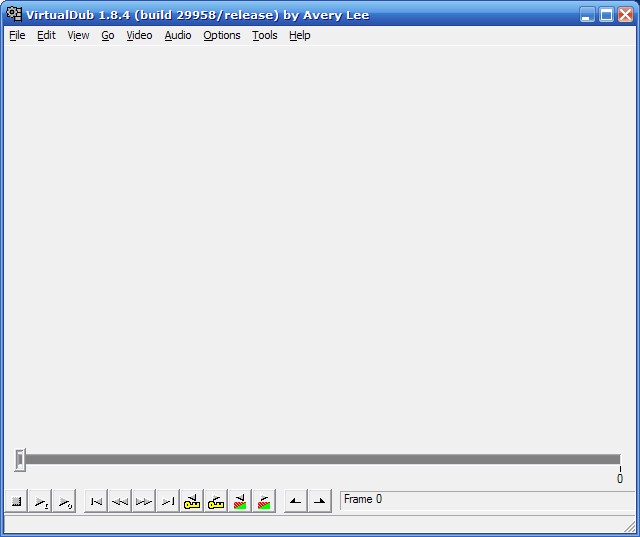
en formato SRT. Una vez tengas todo ya te puedes poner manos a la obra.<ol style="list-style-type: decimal;"><li>Abre el VirtualDUB.
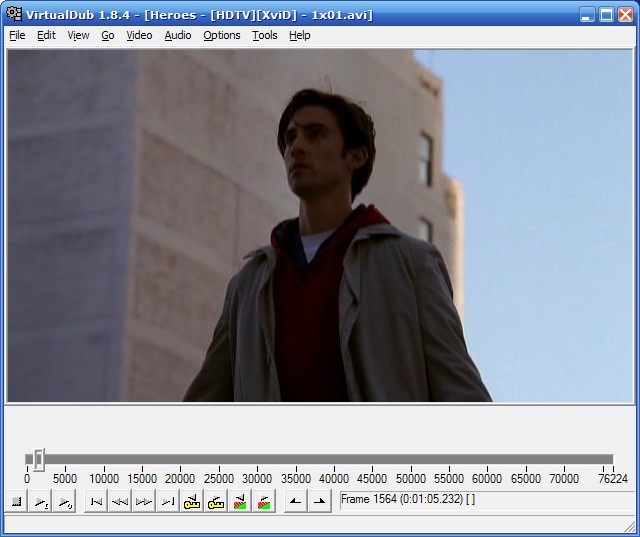
 </li><li>Abre el vídeo que quieras subtítular con el Virtualdub (tiene que ser AVI).
 </li><li>Descomprime el plugin de subtitler en una carpeta cualquiera. Para
que esté mejor organizado te recomiendo que lo descomprimas en la misma
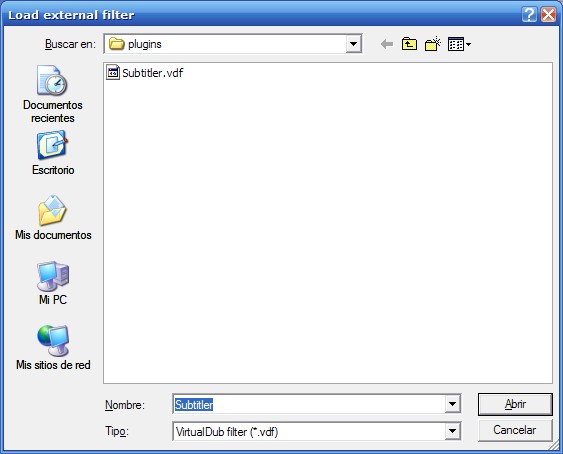
carpeta que el VirtualDUB.</li><li>En el VirtuaDUB, Video, filters, add, load y seleccionas el plugin subtitler.
 </li><li>Verifica que te lo ha cargado correctamente.
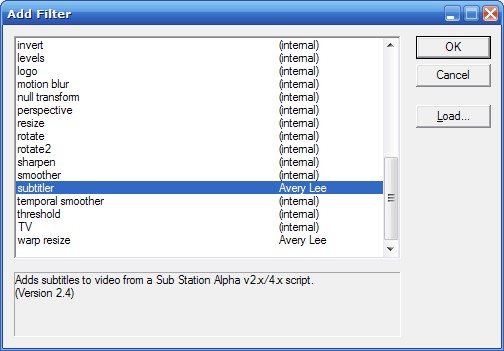 </li><li>Con el plugin marcado, le das a OK, te aparecerá la siguiente ventana:
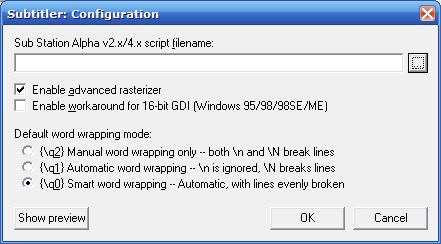
En esta ventana te está pidiento que le proporciones el subtítulo, pero
el formato SSA, por lo que tienes que pasar de SRT a SSA. Lo único que
cambia de SRT a SSA es que SSA es un formato de subtítulo con estilos.
El SRT es simplemente texto, sin ningún tipo de estilo predefinido. El
SSA tiene predefinidos numerosas cosas como son la fuente, el tamaño de
esta, el color, si está en negrita, etc.</li><li>Descomprime el programa SRT to SSA Converter.</li><li>Abre el programa, te aparecerá la siguiente ventana:
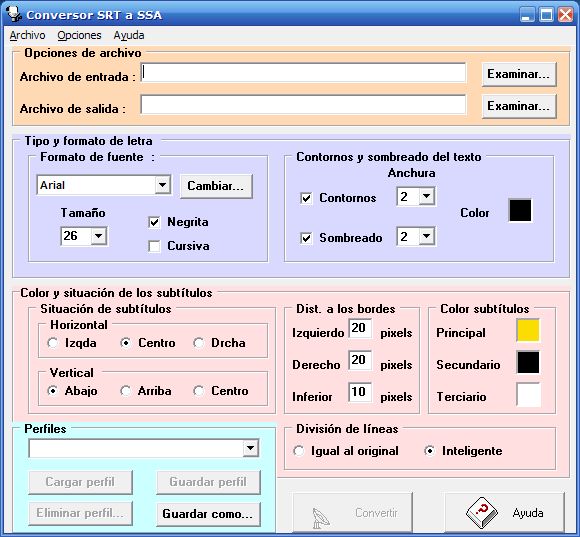
Aquí puedes ver todas las opciones con las que puedes personalizar el
subtítulo, puedes ir probando con el que más te guste. Yo no cambio
absolutamente nada, simplemente cambio el color principal del subtítulo
del amarillo el blanco. El amarillo me parece como un color rancio para
los subtítulos. El tamaño, la sombra y todo lo demás lo puedes cambiar,
pero ya te digo que para mi no hace falta cambiar nada, la ARIAL se lee
perfectamente y es una de las mejores fuentes para subtítulos.</li><li>En archivo de entrada selecciona el subtítulo en SRT. Por defecto, en archivo de salida, te creará el nuevo subtítulo y la misma ruta que el subtítulo en SRT, pero en SSA.
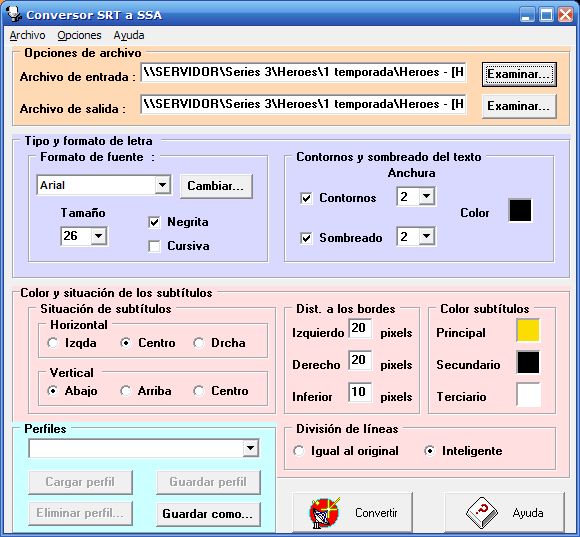 </li><li>Le da a convertir y te tiene que apaecer un mensaje que diga “conversión finalizada”.</li><li>Una vez tengas el subtítulo pasado a SSA, vuelve al virtualdub,
justo donde lo habías dejado que es en la ventana donde tenías que
elegir el subtítulo en formato SSA:
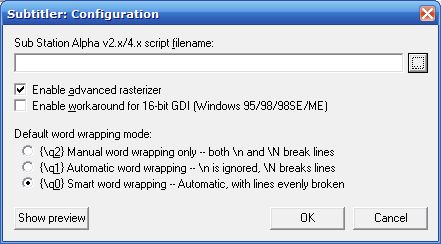 </li><li>Selecciona el subtítulo:
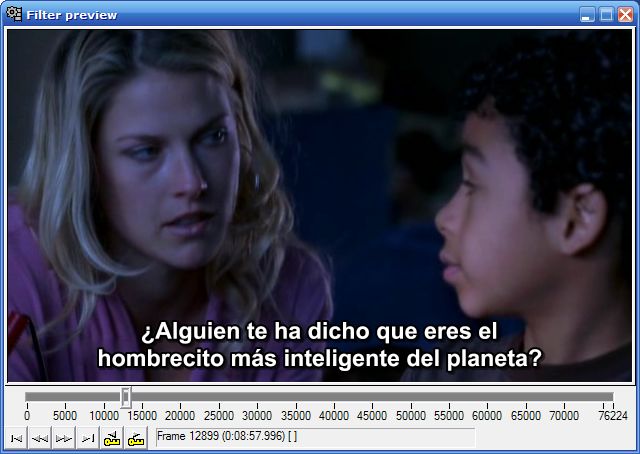
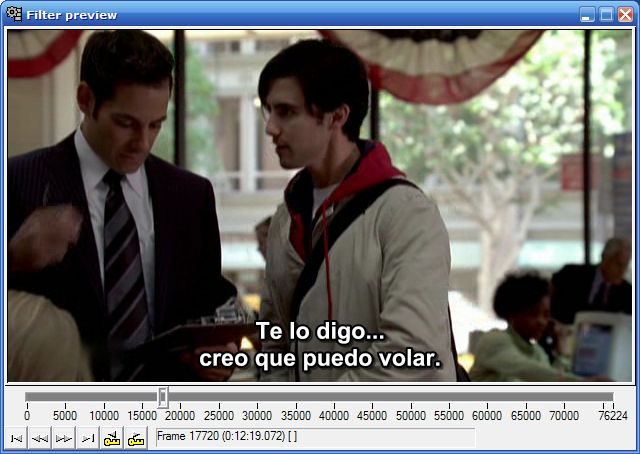
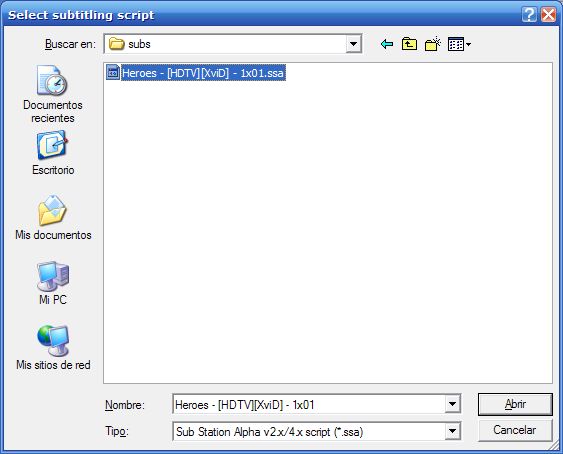 </li><li>Y una vez cargado el subtítulo, le das a “show preview”, te
aparecerá una previsualización de como quedará una vez recodificado el
vídeo, es bastante útil porque puedes ver el resultado antes de
recodificarlo, de esta forma puedes ir haciendo pruebas con diferentes
estilos hasta que encuentres el que más te guste.
 </li><li>Una vez que te guste como queda el subtítulo, cierras la ventana de
previsualización, OK, OK y estarás en la ventana principal del
VirtualDUB.</li><li>En este momento entran 2 factores, el vídeo y el audio. El audio no es problema porque éste no cambia, verifica que en audio esté marcada la opción direct stream copy.</li><li>En video tiene que estar marcada la opción full processing mode.</li><li>En este momento entra lo más delicado de la conversión, que es elegir el codec en el que vas a codificar el vídeo. Entra en video, compression:
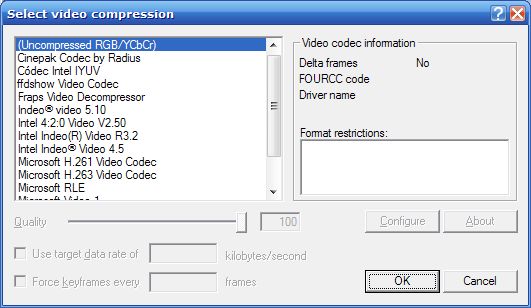 </li><li>Tienes todos esos donde elegir, yo te recmiendo que uses el XvID:
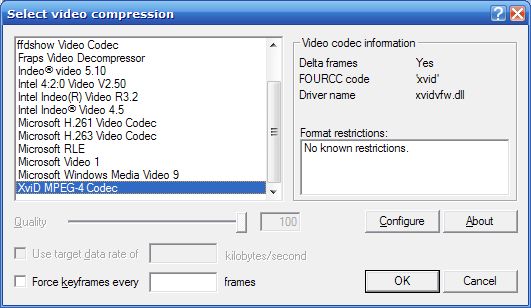
NOTA: Si no te aparece el codec XvID es porque no lo tienes
instalado en tu sistema. Puedes bajarte simplemente el codec XvID más
actualizado desde AQUÍ o puedes bajarte un paquete de codecs que incluya el XvID, como por ejemplo el K-lite Code Pack.</li><li>Le das a configure, te aparecerá la siguiente ventana:
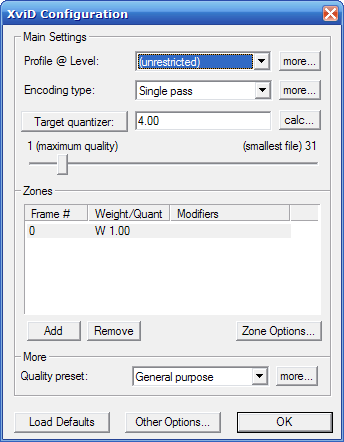
En este punto, lo que nos interesa es que el vídeo original no pierda
calidad de imagen ni que engorde en peso (MB). Para que el vídeo
conserve el mismo peso y calidad del original tenemos que dirigirnos a file, file information:
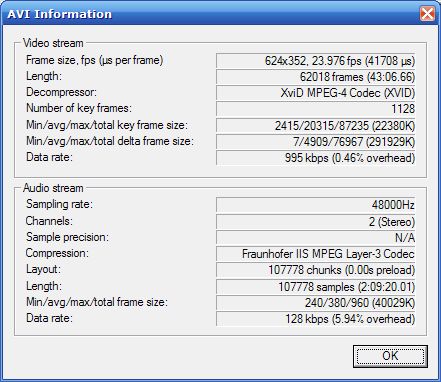
Lo más importante de esta captura y lo que nos servirá para más
adelante es el tamaño del vídeo (frame size) y el bitrate (data rate).
En este caso el vídeo tiene un tamaño de 624x352 y el bitrate es de
995kbps. Con estos 2 datos nos dirigimos a video, compresion y elegimos
el codec XVID.
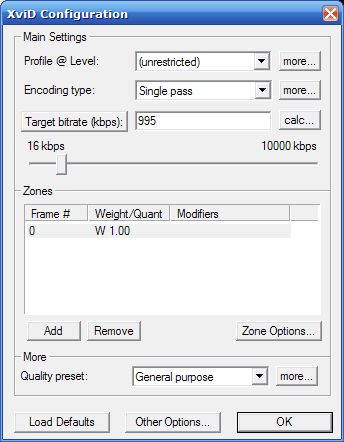
Hacemos clic en el botón target quantizer para introducir el bitrate del vídeo manualmente e introducimos el bitrate original del vídeo que en mi caso es 995kbps. De esta forma me aseguro que el vídeo resultante tiene exactamente la misma calidad que el original.
 </li><li>Le das a OK, OK. Una vez en la pantalla princiapl del VirtualDUB, le das a file, save as AVI y eliges donde vas a guardar el vídeo con el subtítulo incrustado. Le das a guardar y empezará a codificar el vídeo:
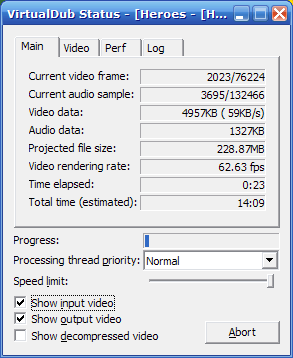
Tardará un buen rato, depende de la duración del vídeo y de la potencia
de tu procesador el que termine antes o después. Una vez que finalize
tendrás que tener un vídeo con el subtítulo incrustado.</li></ol>Fuente: www.vagos.es

22 Abr 2009, 06:31
Muevo a software