 Software


Efecto Diamante en GIMP
En este sencillo tutorial, aprenderemos paso a paso a ejecutar el famoso efecto diamante a los textos.Espero que os guste.
Bueno este tuto es bastante simple y obtenemos un resultado bastante satisfactorios que se puede utilizar para diferentes fines.
PASO 1: Comenzamos abriendo el gimp.

PASO 2: Vamos a <u>ARCHIVO</u>-<u>NUEVO</u>-<u>ACEPTAR</u> y obtendremos el fondo.
PASO 3: Seleccionamos la herramienta de relleno de cubeta ( el barril de pintura) y el color negro con el cual pintamos todo el fondo.
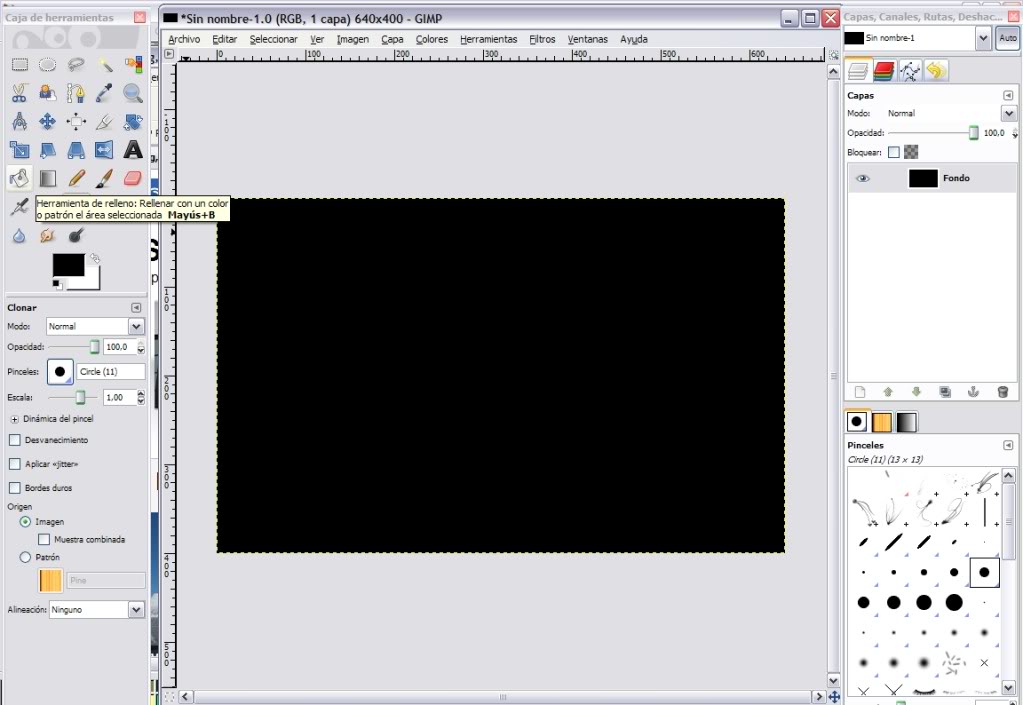
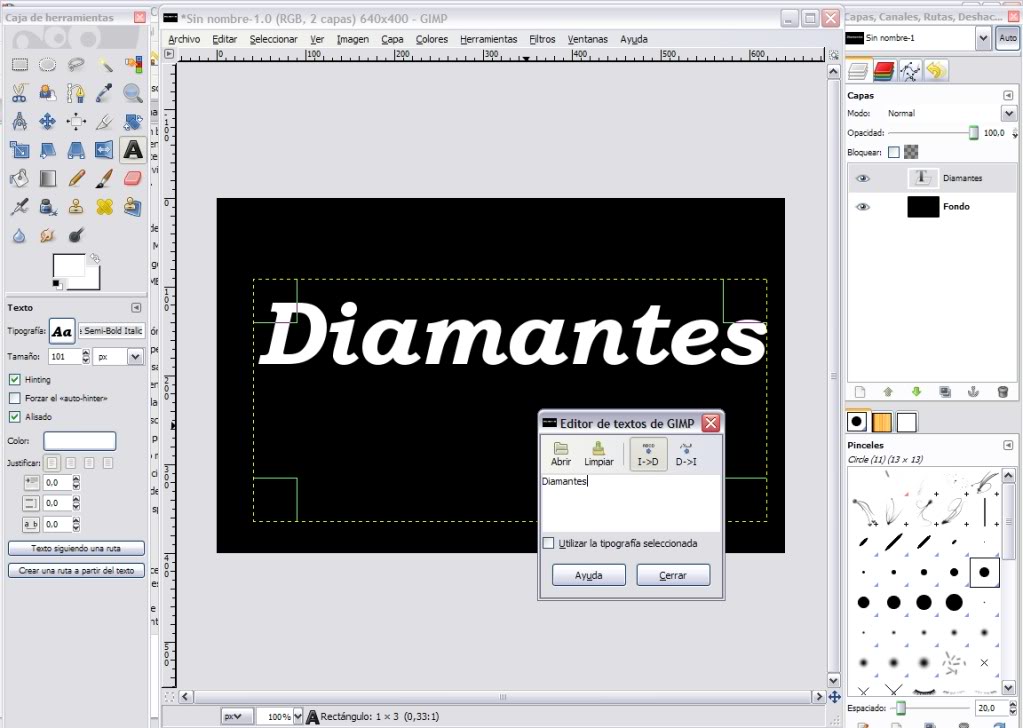
PASO 4: Seleccionamos la herramienta de texto (representada con una A) y seleccionamos una fuente ancha (yo elegi Bookman Old Style , el color blanco y escribimos el texto en la ventana que aparecera ajustamos el tamaño lo mas grande posible.
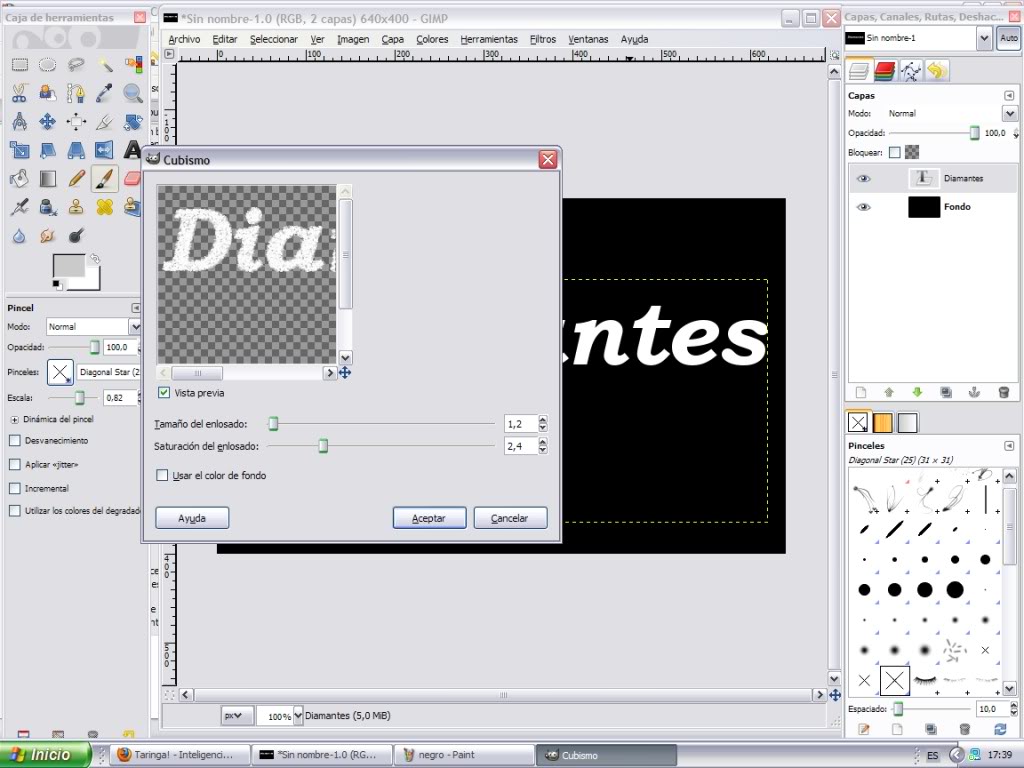
PASO 5: Vamos a filtros-artisticos-cubismo y ajustamos el tamaño del enlosado y la saturacion hasta obtener algo como la imagen.
PASO 6: Seleccionando la capa de fondo escogemos el pincel con forma de x (que se encuentra en el panel de pinceles en la caja de herramientas y un colro gris ajustamos el tamaño del pincel y colocamos las cruces en las letras , luego seleccionamos el pincel circle fuzzy( circulo con difuminado ) y con el mismo color gris aplicamos el pincel sobre las cruces para obtener algo como esto.
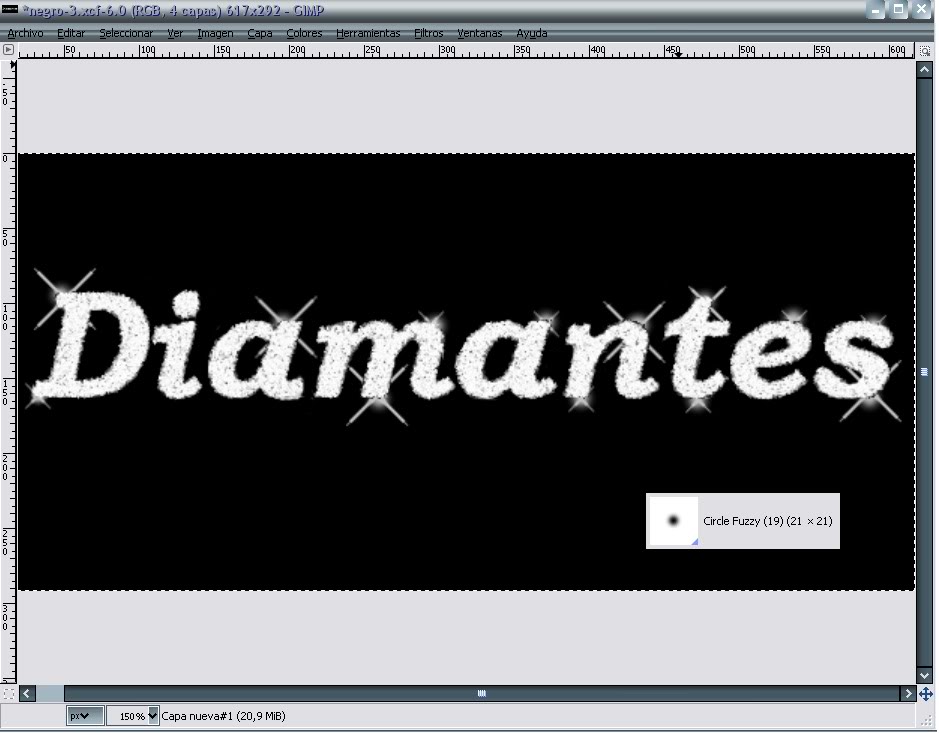
PASO 7: Combinamos las capas (con el boton derecho del mouse seleccionamos la capa con el texto y seleccionamos combinar hacia abajo),guardamos y eso seria.

22 Dec 2010, 16:06