 Software


Tutorial básico Everest (obtener información de tu PC)


En este tutorial, pensado para principiantes, se explica la manera en que se utiliza la aplicación Everest
de Lavalys, esto con el fin de que puedas añadir a tus preguntas en el foro, las características de tu PC,
lo cual hará más eficiente el soporte.
Descarga
Para descargar el programa nos dirigiremos al siguiente enlace: Descargar Everest
Dicho enlace corresponde a la descarga desde la web de Lavalys, por lo cual es 100% confiable.
Instalación
Una vez que haya terminado la descarga procederemos a ejecutarlo para su instalación.
Después de autorizar la instalación a Windows aparecerá esta ventana:

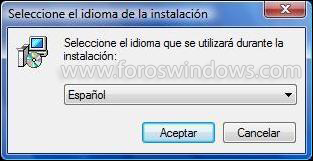
En la cual se nos solicita el idioma a instalar. Seleccionaremos Español. Nos aparecerá una ventana en
la cual únicamene haremos clic en siguiente:

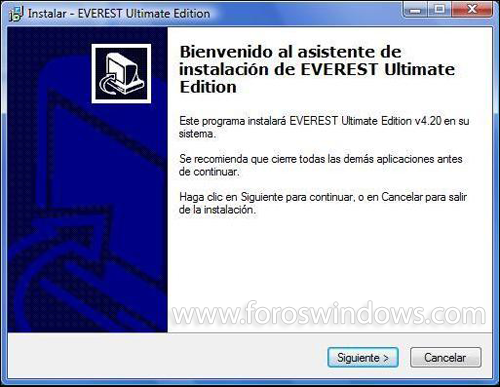
De la misma manera procederemos con las demás ventanas hasta llegar a la ventana en la que aparece
el botón Instalar:

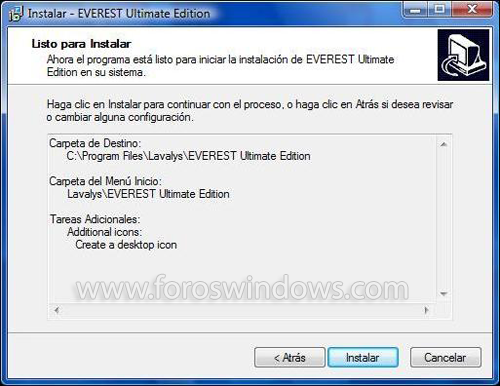
en el cual haremos clic y esperaremos unos momentos a que el instalador haga lo suyo. Una vez que
haya terminado tendremos lo siguiente:

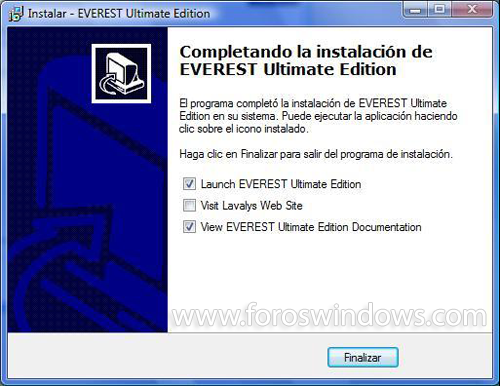
Al hacer clic sobre Finalizar se abrirá el programa y nos mostrará una pantalla avisándonos que estamos
usando una versión de prueba de 30 días, después de los cuales debemos adquirir la licencia.

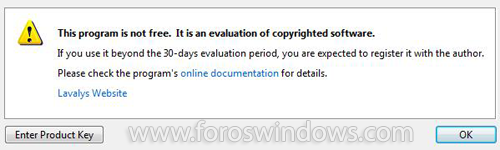
En caso de tener la licencia haremos clic en Enter Product Key y seguiremos las instrucciones. En caso
contrario haremos clic sobre Ok y podremos acceder a la pantalla principal de Everest.
Uso del programa
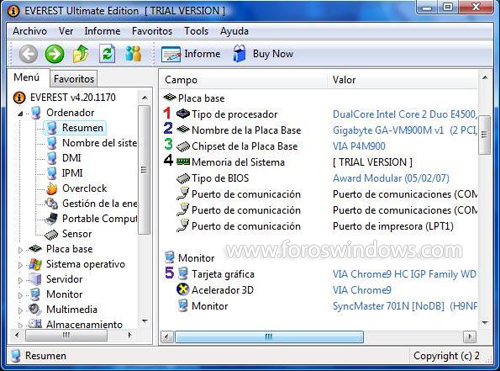
Una vez que tenemos instalado el programa procederemos a obtener la configuracion de hardware de
nuestro equipo. Los campos mas importantes son:
1. Tipo de procesador
2. Placa base
3. Chipset
4. Cantidad de memoria RAM
5. Tarjeta gráfica
6. Discos duros
7. Temperaturas
Para obtener los primeros 5, haremos clic en Ordenador y luego en Resumen, éstos ubicados en el panel
izquierdo, nos desplazaremos hasta ver lo siguiente:

 Nota: El tipo de procesador, su frecuencia de reloj y la cantidad de memoria RAM disponible pueden consultarse en
 Propiedades de Mi PC (Windows XP) o Propiedades de Equipo (Windows Vista).
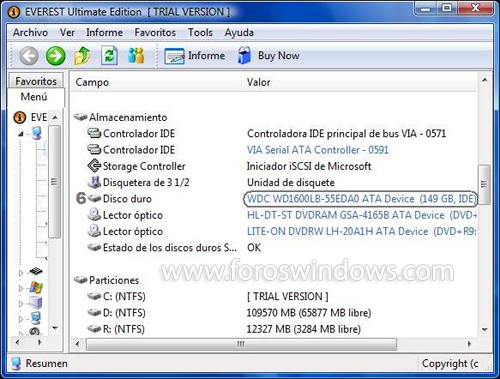
Para consultar el modelo y capacidad de los discos duros, nos desplazaremos (en el mismo lugar) hasta
el grupo Almacenamiento, donde veremos algo similar a esto:

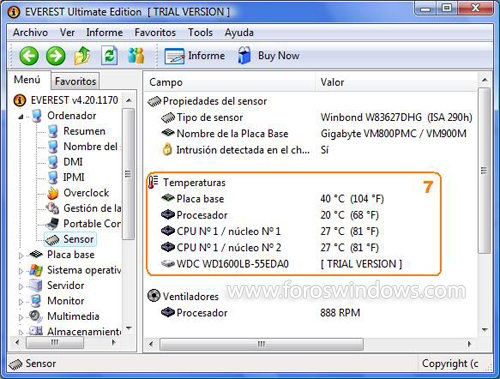
Para consultar las temperaturas acudiremos al apartado Sensor en el panel
izquierdo, obteniendo lo siguiente:

Básicamente lo que necesitamos para poder brindar un mejor servicio en el foro son los datos
mencionados anteriormente, a continuación se encuentra un ejemplo basado en las imágenes
anteriores:
1. Tipo de procesador: Dual Core Intel Core2 Duo E4500 2200 Mhz
2. Placa base: Gigabyte GA-VM900M v1
(0,191,0)">3. Chipset: VIA P4M900
4. Cantidad de memoria RAM: 1.87 Gb
5. Tarjeta gráfica: VIA Chrome9 HC IGP Family WDDM (128 MB)
6. Discos duros: WDC WD1600LB-55EDA0 ATA Device (149 GB, IDE)
7. Temperaturas: Placa base 40º, Procesador 20º, Núcleo Nº1 27º, Núcleo Nº2 27º

21 May 2009, 13:10