 Software


Tutorial CCLEANER
 CCleaner
, como cualquier otro programa, no es la "panacea" que va a resolver TODOS los
problemas que tengamos en el PC. Pero en la mayoría de los casos es útil y práctico.
El tutorial ha sido dividido en cuatro secciones que se pueden leer desde aquí o acceder
a cada uno de ellos utilizando los enlaces que se proporcionan a continuación:
 Instalación
 (ésta página)
 Configuración
 Ejecución
 Recuperar limpiezas del Registro
 CCleaner


 Instalación
Recomendable, práctico, rápido y seguro:
Realizar la descarga/instalación utilizando Internet Explorer (6, 7 u 8).
1. Acceder a: <!-- m -->http://www.ccleaner.com/<!-- m --> para descargar la última versión disponible.
 En este caso, ponemos como ejemplo la del pasado 26 de noviembre de 2007 (2.03.532).
 Téngase en cuenta que CCleaner se actualiza casi todos los meses.
2. En ésa página, utilizar el enlace…


 y en la página siguiente continuar el proceso desde:


3. El enlace nos lleva a la página de FileHippo en donde tenemos amplia información
 sobre las bondades del programa y desde allí iniciaremos la descarga del mismo.
 Lo hacemos desde…

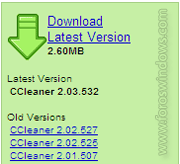
 Nota: El pasado 07 de mayo se ha puesto en circulación la versión 2.19.901.

 a la cual accederemos al hacer clic en el enlace Download Latest Version.
4. Si tenemos configurado el navegador para que nos informe de las descargas desde Internet
 para proteger el equipo (que sería lo mas lógico) aparecerá la barra de información en la parte
 superior de la página y nos preguntará si deseamos descargar el archivo:
 1-

 2-

 Autorizamos la descarga del mismo y en la ventana de "Advertencia de seguridad de
 Descarga de archivos" haremos clic en el botón [Ejecutar]:

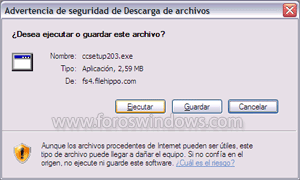
5. Esperamos un par de minutos a que se realice la descarga ... ...

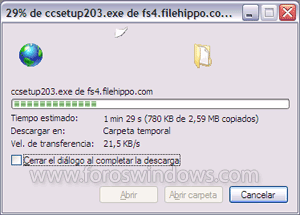
6. Y al terminar ésta haremos nuevamente clic en [Ejecutar]
 para iniciar el programa de instalación:

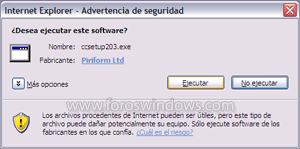
7. El programa nos pedirá confirmación del idioma de instalación ...

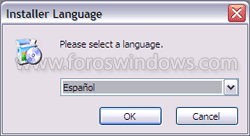
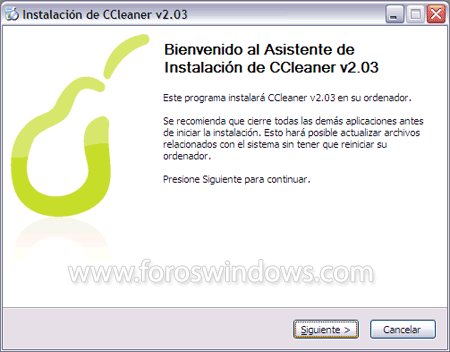
8. Y a continuación se abrirá el Asistente de Instalación:

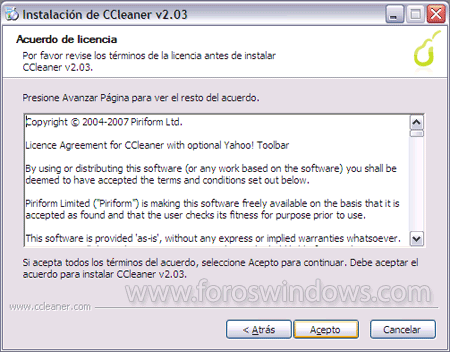
 Aceptamos el acuerdo de licencia ...

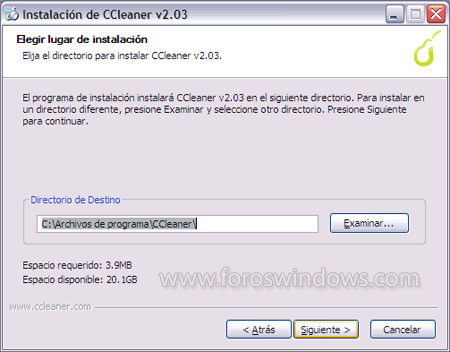
.... y nos pedirá confirmación para instalar la carpeta del programa en determinada ruta
 que por defecto (y debería ser siempre así) será Archivos de programa:

9. CCleaner se caracteriza por ser un programa nada agresivo con el sistema y respetuoso
 de nuestras preferencias. Si actuamos con un poco de lógica y sentido común, estaréis de
 acuerdo en que la selección (personalizada) que muestra la imagen es la mas adecuada.
 Para utilizar esta configuración desmarcaremos las casillas innecesarias:

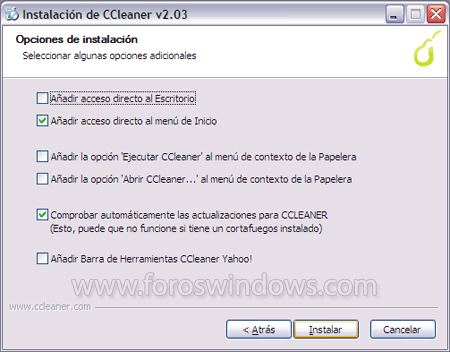
 (Elegir la configuración que mas se adapte a las preferencias del usuario)
 Esperamos unos segundos mientras se instala ...

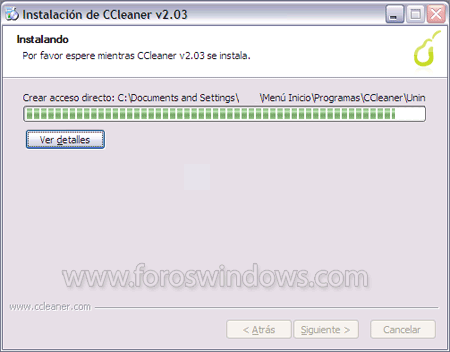
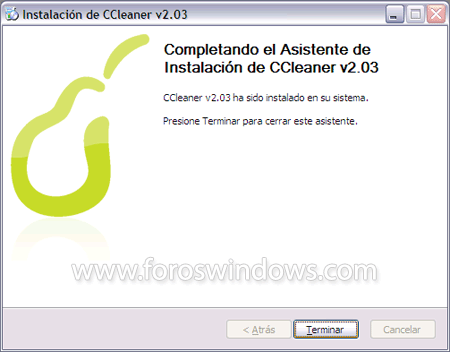
10. Instalación terminada:

11. A continuación, configuraremos el acceso directo cómodo al programa anclándolo
 al menú Inicio, (es una sugerencia). Si se han seguido las instrucciones del paso 9.
 lo encontraremos en la lista “Todos los programas” del menú “Inicio”:
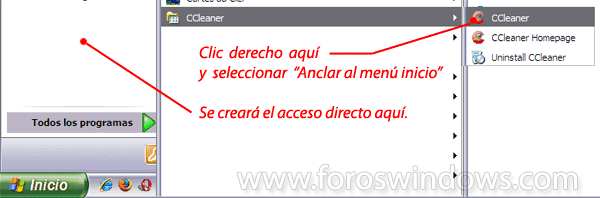
12. Para terminar con esta primera fase, reiniciamos el equipo para estabilizar el sistema.
Nota: En el paso 8. (cuando se ha abierto el "Asistente de Instalación"), nos dice que si hemos
 tenido la precaución de cerrar todos los programas antes de iniciar la instalación, el reinicio
 no será necesario. En general, cuando se hace una instalación (o des-instalación) es siempre
 saludable reiniciar el sistema.
 Toma solo unos pocos minutos y luego se agradece. Recomendable: reiniciar.

 CCleaner
 Configuración
1. Este primer paso –muy importante- consiste en crear una carpeta específica donde
---guardar con total seguridad las limpiezas del Registro que realicemos posteriormente.
---Para ello, nos dirigimos a la ruta C:\Archivos de programa\CCleaner.
---Es decir, ingresamos en la carpeta donde se ha instalado el programa.
---Estando en ella, hacemos un clic derecho en un espacio vacío de la carpeta
---y elegimos Nuevo > Carpeta.
---A esta carpeta recién creada le daremos un nombre significativo para poder
---identificarla luego fácilmente. Un nombre útil y adecuado sería: BackUp.
2. Para abrir CCleaner, hacemos clic en Inicio y lo encontraremos anclado al menú
---siempre y cuando hayamos elegido la sugerencia del paso 11. de la etapa anterior,
---(Instalación) o en el Escritorio si ésa ha sido nuestra elección.
---Al abrirlo, nos mostrará siempre como página de inicio la sección  .
---Por defecto, aparecen pre-seleccionadas todas las casillas tanto en la pestaña
---Windows como en Programas:
--------------- 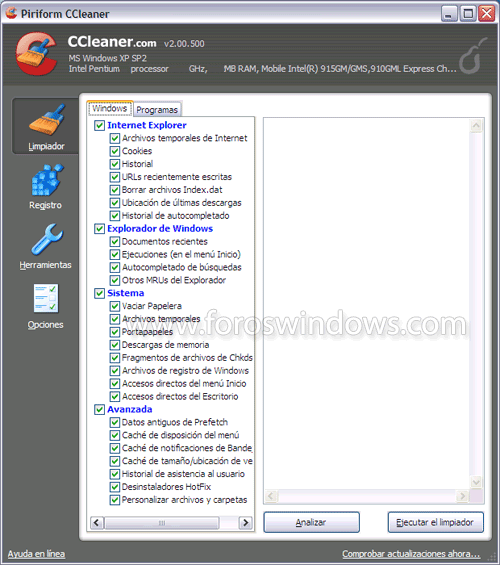
-------------------------------Nota: La imagen está reducida para efectos prácticos en este tutorial.
--------------------------------------La página del programa es auto-ampliable y haremos uso de esta cualidad
--------------------------------------para extenderla al ancho de nuestra pantalla y darle la altura adecuada.
--------------------------------------  O... maximizar la ventana si esa es nuestra preferencia.
3. Procederemos a desmarcar todas las casillas en las dos pestañas y dejaremos
---esta sección sin hacer nada allí de momento. (Basta con desmarcar las "casillas título"
--- para que se deseleccionen todas las que están debajo)
4. En el panel de la izquierda, hacemos clic en  donde también encontraremos
---pre-seleccionadas todas las casillas. Las desmarcamos todas como en el paso anterior.
5. Accedemos ahora a  donde encontramos dos sub-funciones de CCleaner:
---“Desinstalar programa”, donde encontraremos TODOS los programas que tenemos en el PC.
---No os sorprenda encontrar programas que desconocíais por completo tener instalados o los
---teníais olvidados. No aparecen en “Agregar o quitar programas” del sistema, pero se pueden
---encontrar en esta ruta de regedit (el Editor del Registro):
---HKEY_LOCAL_MACHINE/Software/Microsoft/Windows/CurrentVersion/Uninstall y también en:
---HKEY_LOCAL_MACHINE/Software/Microsoft/Windows/CurrentVersion/App Management\ARPCache
---siempre y cuando no se haya cometido el error de eliminar los archivos Uninstall correspondientes.
---“Inicio”, donde están todos los programas que se cargan al inicio del sistema y usualmente
---encontramos en msconfig > Inicio. Si no deseamos establecer un “inicio selectivo” en
---msconfig y deseamos eliminar definitivamente del Inicio algún programa o utilidad que
---al instalarse se “ancló” al inicio del sistema, podemos quitarlo con toda seguridad. Además, es
---mucho mas práctica y sencilla la identificación de cada uno de estos programas con CCleaner.
6. Pasamos ahora a la sección  . Aquí terminaremos de configurar CCleaner para que
---funcione de acuerdo a nuestras preferencias.
---  será la primera ruta que nos mostrará. Meramente informativa.
---En  comprobaremos que están establecidos los parámetros
---que elegimos en el paso 9. de la Instalación:
--------------- 
---"Comprobar automáticamente" las actualizaciones nos garantiza tener siempre actualizado el programa,
---pues si pasan unos días sin utilizarlo y hay una versión nueva en la red, nos lo comunicará la próxima vez
---que deseemos ejecutar CCleaner estando conectados a Internet.
--------------------- 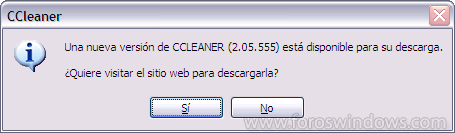
Nos dará la oportunidad de actualizarlo, en un proceso similar al de la Instalación, que se realiza en 20 segundos.
Si esto no se cumple, comprobar en nuestro Firewall que el ejecutable esté autorizado para conectarse a Internet.
Nota: La carpeta BackUp, creada en el paso 1., será respetada, manteniendo intacto su contenido.
---Elegir “Borrado normal de archivo (Rápido)” es la opción mas práctica en la mayoría de los casos.
---Las otras opciones (para verlas, abrir el desplegable) son personalizaciones que cada uno utilizará
---cuando se tenga mas experiencia con el programa.
---En  tenemos la posibilidad de seleccionar las cookies que deseamos permitir excluyéndolas
---de la limpieza que hagamos. En esto tiene particular importancia la configuración que tengamos en el
---navegador (o navegadores) que utilizamos.
---Cada navegador tiene una configuración propia y en base a la selección que hayamos hecho
---encontraremos identificadas las cookies que tengamos “guardadas” en el equipo. Esto resulta
---particularmente interesante para conocer de dónde provienen algunas cookies “sospechosas” o
---“indeseables” al visitar determinadas páginas web.
---En  podemos elegir una carpeta o archivo que deseemos eliminar del sistema sin hacerla
---pasar por la "Papelera de reciclaje". Útil para archivos que no se dejan eliminar de forma convencional.
---(Véase luego la "Nota" en el paso 2 de la sección "Ejecución").
---En  podemos especificar carpetas enteras, archivos o Claves del Registro que deseamos
---que CCleaner excluya de su búsqueda y limpieza
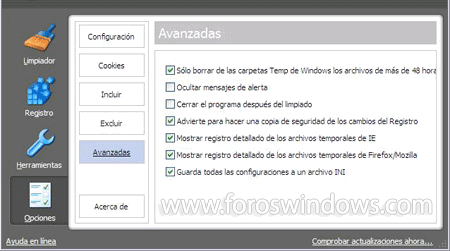
---En  , una configuración como muestra la imagen, en la mayoría de los casos resulta la
---mas adecuada. Aún así, es cuestión de experimentar con las diferentes opciones y elegir la que mas
---se ajusta a nuestras preferencias:
--------------- 
-----------“Ayuda en línea” nos lleva a la página de Soporte de CCleaner (en inglés).
-----------“Comprobar actualizaciones ahora…” lo utilizaremos si hemos elegido que CCleaner no
------------compruebe actualizaciones, como hemos comentado en el apartado "Configuración".
_________________________________________________
Terminada la configuración, cerramos CCleaner.
Se mantendrá con los parámetros que le hayamos dado
y estará listo para usarlo cuando lo necesitemos.
|
|||


 Interesa, también, ejecutar primero el "
 De esta forma podremos apreciar mejor la labor de limpieza adicional que obtendremos.
 con la pestaña
 “
 ser la mas adecuada para un uso “cotidiano”.
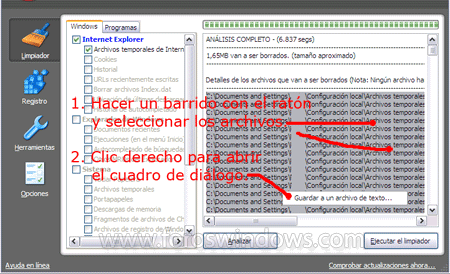
 Las instrucciones de selección/ejecución se muestran en la imagen:

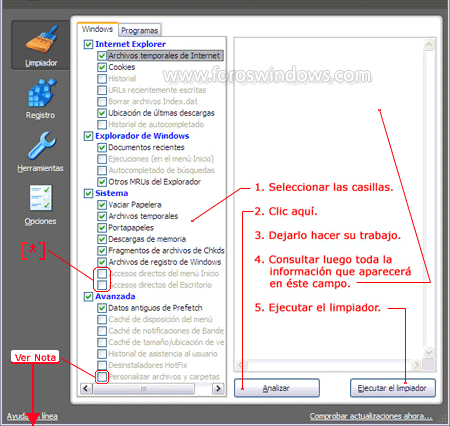

 o archivo en la sección “

 nos ha dejado un acceso directo ya sea en el menú
 También es útil para eliminar accesos obsoletos. Podemos hacer un análisis de esto si
 seleccionamos estas dos casillas (exclusivamente) y ejecutamos
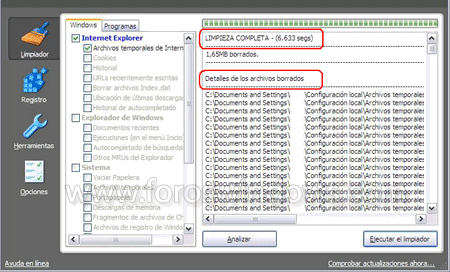
 luego en el campo de la derecha el detalle de los archivos que


 ejecutar el limpiador y desistir de seguir adelante si juzgamos que nos interesa guardar una copia como
 archivo de texto para luego analizarla con tranquilidad o enviarla al Foro para su análisis y comentarios.
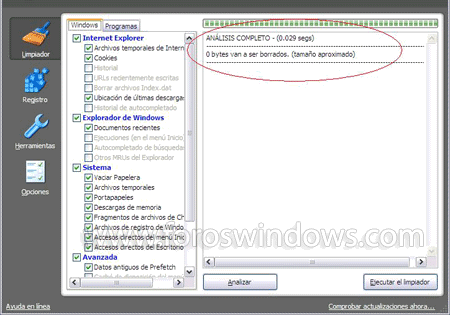
 Ejemplo: Analizando exclusivamente “Archivos temporales de Internet”...

 y



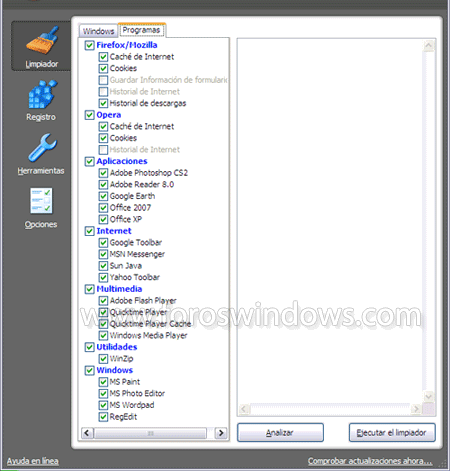
 Aquí encontraremos los otros navegadores que tengamos instalados y aquellos programas que dejan
 rastros en el sistema. Una selección similar a la que muestra la imagen suele ser bastante adecuada,
 pero cada uno debe personalizar lo que desea limpiar o conservar:



 Podemos "personalizar" ésta sección y
 Resulta particularmente útil cuando desinstalamos un programa del PC e interesa eliminar los rastros
 que usualmente deja en el Registro, también sus accesos directos que ya no son necesarios,
 extensiones de archivo que han quedado inválidas, instaladores innecesarios, entradas obsoletas,
 entradas creadas por ejecuciones en el menú Inicio que ya no se utilizan, etc.
 Empezaremos marcando todas las casillas (o aquellas que nos interesen) bajo el sub-menú
 “Integridad del Registro” como muestra la imagen y hacemos clic en
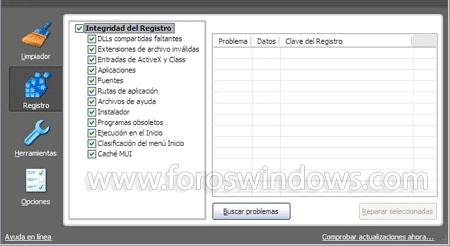
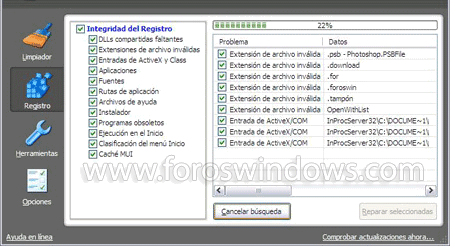
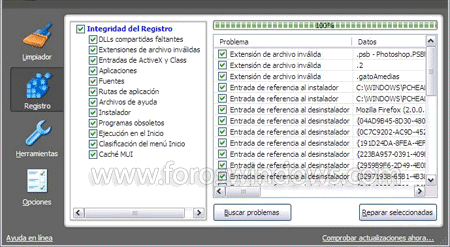
 en el Registro. Si deseamos excluir alguna de la limpieza que realizaremos, podemos desmarcarla
 antes de hacer clic en
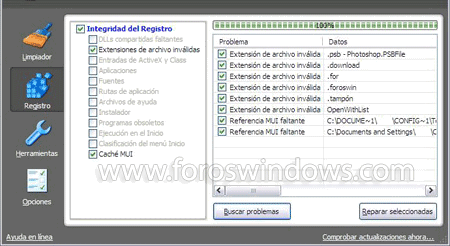
 O... podemos marcar sólo la casilla que muestra la siguiente imagen después de realizar una
 re-instalación o reparación de un programa que por lo general deja "entradas temporales" en
 el
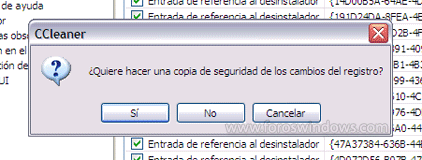
 Y es aquí donde daremos uso a la carpeta
 propuesta que puede ser mis documentos, el escritorio u otro sitio.
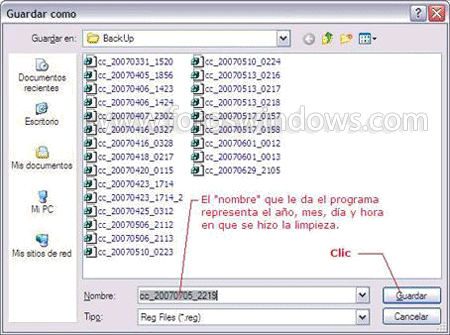

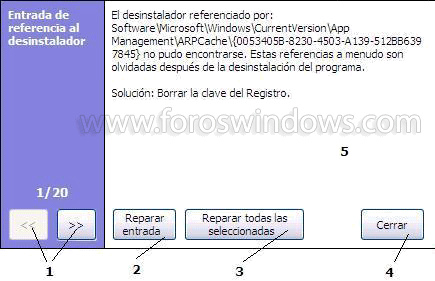

 leer una descripción mas detallada en el campo


 la copia de seguridad

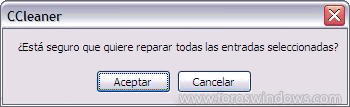
 Hacemos clic en
 A continuación, hacemos clic en
 para permitir que
 Es normal que después de largos períodos de utilización del ordenador sin hacer una
 limpieza del Registro, se creen sub-claves obsoletas que hayan estado co-relacionadas
 con las ya "Reparadas" (eliminadas). Si así ocurriera, crearemos una segunda copia de
 seguridad en la forma que se ha explicado.
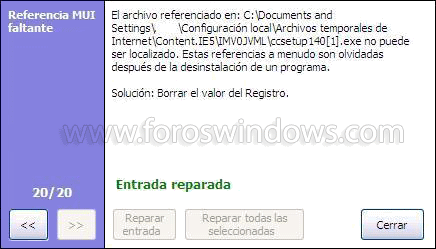
 Lo esperado es que luego de esa segunda ejecución o máximo a la tercera se obtenga,
 un resultado similar a éste:
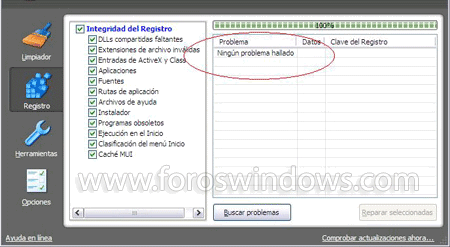
 Aquí hemos terminado. Antes de cerrar
 que habíamos marcado, dejándolo listo para la siguiente utilización.
 O... como mencionamos en el paso
 la sección
 aquellas casillas que nos interesen.
 En realidad, las opciones para "personalizar" el programa son diversas.
 Cada usuario encontrará la que mas se adapte a sus preferencias.
 La sugerencia inicial es ir conociéndolo poco a poco y especialmente sacar provecho de las
 posibilidades que


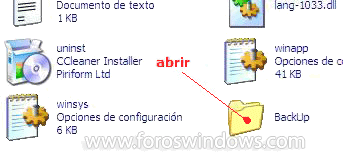
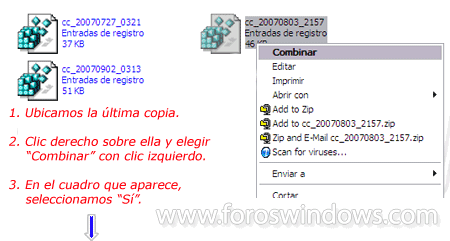


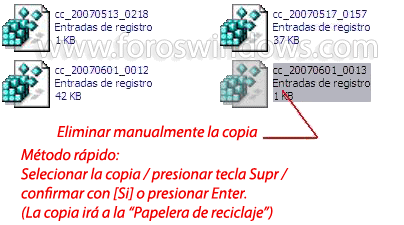
 Resulta lógico deducir que no necesitamos guardar TODAS la copias de las limpiezas que hayamos realizado.

 En una operación rutinaria de mantenimiento al PC,


21 May 2009, 13:13