 Software


Tutorial: Instalar Windows 7, sin borrar nuestro sistema operativo actual
Hoy veremos un tutorial que les permitirá instalar Windows 7 sin tener que quemar el ISO (por si quieren usarlo en netbooks, que no tienen un lector óptico), y sin borrar nuestra instalación original, creando una partición para Windows 7

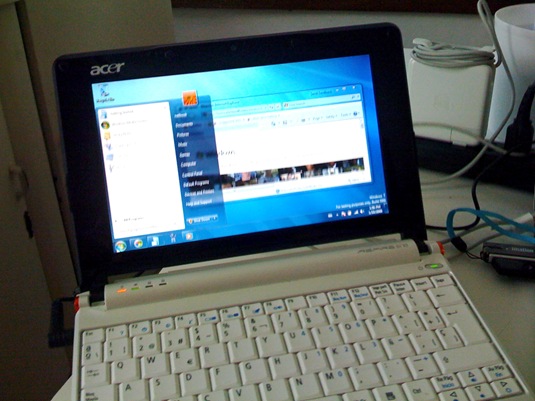
Paso 1 – Particionando el disco duro
Este es un simple paso que nos permitirá darle un espacio a Windows 7 en nuestro disco duro, sin que afecte la instalación actual.
Si bien Windows Vista viene por defecto con una herramienta para particionar el disco, esta vez usaremos uno de mis programas favoritos para ello, el Easus Partition Manager Home Edition (gratuito).
- Así que, primer paso, descargar e instalar Easeus.
- Una vez instalado, ejecutamos el programa, y nos preparamos a particionar el disco:
- Elegimos una unidad, le damos click derecho, y click en “Resize / Move”. Esto hará que el disco duro actual se divida en 2, dejando espacio libre en una nueva unidad, que es donde instalaremos Windows 7. Se recomienda como mínimo 30 gigas libre (Windows 7 ocupa alrededor de 6-7 GBs)
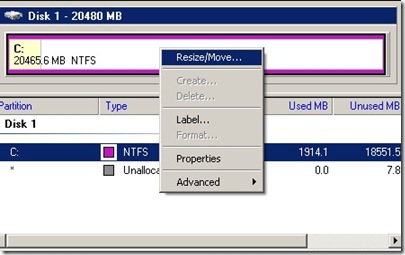
Ahora, veremos un “unallocated space”, que es el espacio separado para la nueva partición. Simplemente la seleccionamos, click en “Create Partition”, luego en “Apply”. De ser necesario, reiniciamos la PC, y EASEUS hará lo que necesita hacer. Cuando volvamos a Windows, veremos que ya tenemos la partición nueva! Apunten el nombre / letra de dicha unidad, pues será ahí donde instalaremos Windows 7!
Descargando el ISO / Montando el ISO
Necesitarán descargar el Beta 1 de Windows 7, junto con los números de serie. Pueden ver los links de descarga y de donde obtener los números de serie, aquí.
la versión de 64 bits sólo funciona en procesadores de 64 bits (core 2). Si tienen una máquina más antigua, o una netbook con el procesador Intel Atom, bajar la versión de 32 bits.
Terminarán con un archivo ISO el cual supuestamente deben quemar en un DVD. Pero para que gastar DVDs en una versión Beta?
Lo que haremos, es “montar el disco” en nuestra PC / netbook, utilizando MagicDisc.
Tutorial: Aquí cómo montar el disco
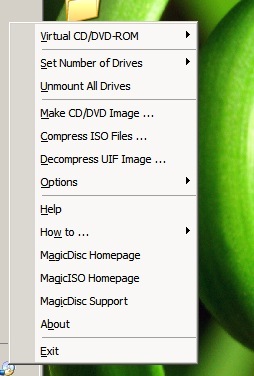
Una vez que hayan montado el ISO que descargaron, ejecutan setup.exe y empezará la instalación de Windows 7.
Windows 7
Apenas se inicie el proceso de instalación, no olviden seleccionar la opción de “Customize” durante la instalación, y elegir la nueva partición que creamos en el paso 1. Si no lo hacen, podrían terminar reemplazando su actual instalación de Windows. Mucho cuidado
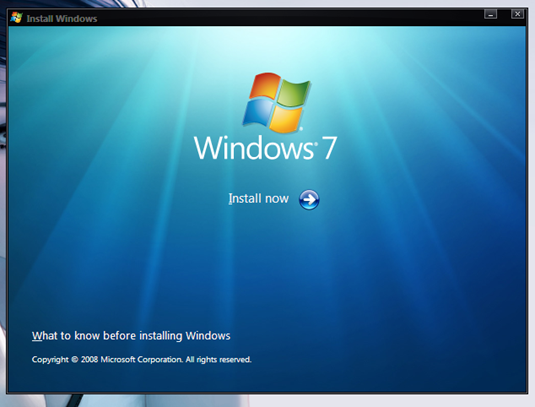
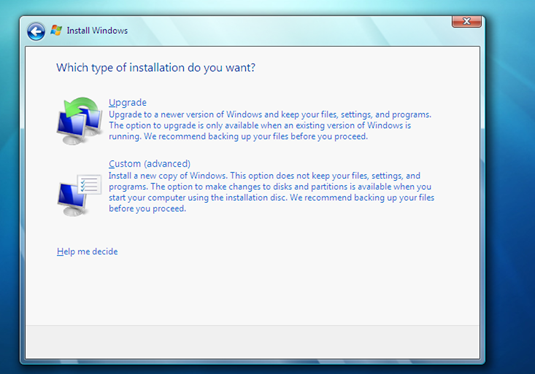
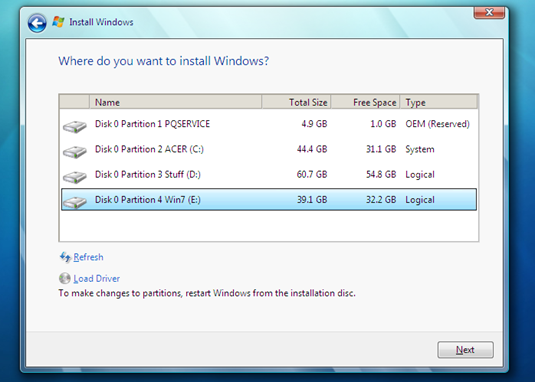
En las fotos, vemos dónde está la opción “Custom” – aparece luego de aceptar los términos y condiciones – y también, el momento en el que seleccionamos la partición a utilizar. Pueden ver que estoy utilizando la Unidad E:, creada en el paso 1, con 39.1 GB y con el nombre de Windows 7.
Y ahora? Pues a esperar que termine la instalación. Una vez que la instalación reinicie, verán que pueden elegir entre su instalación de Windows Vista o XP que tenían anteriormente, y Windows 7.
No se olviden de tener el número de serie a la mano
Nada complicado, verdad? Después de unos 10-20 minutos, podrán empezar a utilizarlo
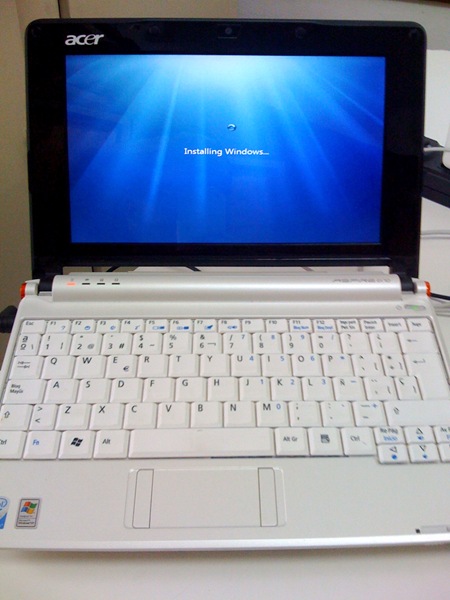
Ahora, a probar Windows 7!

21 May 2009, 13:12
Podrías haber puesto la fuente:
https://www.arturogoga.com/2009/01/10/tutorial-instalar-windows-7-sin-borrar-nuestro-sistema-operativo-actual/
¿no crees?
mira abajo del todo
Ups.. un capo flameando… momento que me voy a banear ahora vengo.
hablas más rápido de lo que lees
Hay formas y formas de decir las cosas… todos nos equivocamos.
¿y no es posible que haya editado la fuente despues de que yo hiciera mi comentario?
Tranquilo que seguro que es eso y que tu no te has equivocado
No river, yo he publicado el contenido y me fijo en esas cosas.
Será que al escribir la fuente en un color gris claro y más pequeño que el texto del contenido se ha pasado por alto. “Solo un herror umano hoyga”
si si, ahora muy amable… y te tenemos que perdonar….
Voy a probarlo, gracias.
No van los links de descarga de la página =/
Un tutorial util , uumm , me gusta
river tiene razón, la fuente es casi inapreciable…
Editado: por cierto, con q6600, 4gb ram, 9800gtx+ oc, me pongo el x64 bits no?
Si pruebalo , si no te va bien siempre puedes volver a el tuyo.
Abriendo el programa Easeus me sale que tengo 500 mb unallocated así de por sí, sin hacer yo nada :S, lo meto para el C o lo dejo?
Editado: al montar el ISO me sale un error, el mismo con Daemon Tools que con el Magic Iso…
No me jodáis que tengo que descargarlo otra vez? T_T
Me parece que es porque estás intentando instalar la versión x64 desde un sistema operativo x86 (a mí también me pasó). La única solución es grabarlo en un DVD y bootear.
A ver bajatelo y lo grabas en un dvd con extension .ISO y asi lo haces boteable .
Lo de que te lo hayas bajado con un S.O desde uno de x86 no tiene importancia .
No es que se lo baje desde un x86, es que lo instale desde un x86.
ok ok , entendi mal sorry