 Software


Graba cualquier imagen en carpetas video_ts
Busca IMGBURN en Google, es gratuito o bájalo de aquí:
ImgBurn v2.4.1.0
Paquetes de Idiomas
Español (International)
Español (Tradicional)
Descripcion:
ImgBurn es una herramienta para grabar y generar imágenes de archivo, desde la conocida ISO hasta otras menos frecuentes como BIN, NRG o IMG.
Desde la ventana principal de ImgBurn podrás escoger entre extraer el contenido de una imagen, crearla a partir de tu disco duro o de una carpeta o verificar que la imagen sea correcta.
ImgBurn muestra en todo momento información precisa y útil de tu grabadora de CD/DVD, de la imagen con la que trabajas y del espacio disponible o usado, entre otros datos. Además, permite regular la velocidad de la grabadora.
En primer lugar cerciórate de que los archivos .Vob, .Ifo y .Bup estén en una carpeta llamada VIDEO_TS. Esto hace el proceso entero levemente más simple. También asegurate de introducir un disco en blanco.
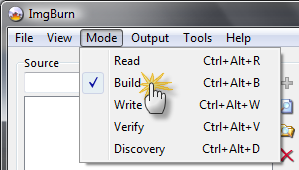
Abre ImgBurn y cambia al modo de la estructura. (Arriba en el Menú, Click en “Mode” y luego en “Build”)
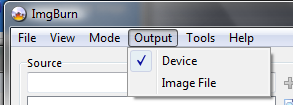
Asegúrate de que la salida este en dispositivo. (Arriba en el Menú, click en “Output” (Salida) y luego en “Device” (Dispositivo)
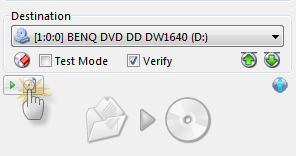
Alternativamente, haz click en el botón que se muestra abajo para cambiar la “salida” entre el “archivo de la imagen” y el “dispositivo”. (Observa por favor: El cuadro demostrado abajo es lo que verías cuando la “salida” se fija ya al “dispositivo”)
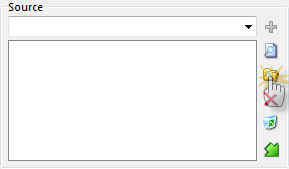
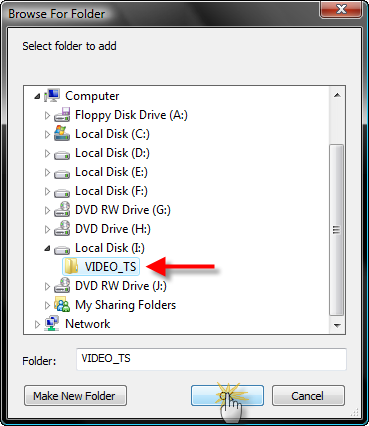
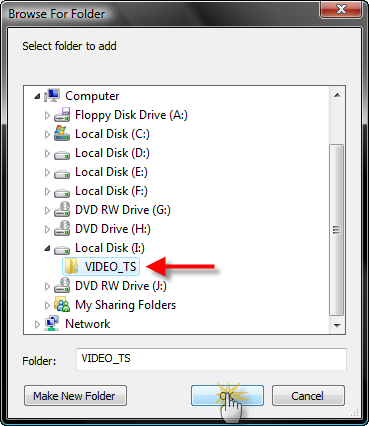
Haz click en “Browse for a folder…” (Buscar una carpeta…) Haz click en la opción “Source” (Fuente) y busca la carpeta donde tienes tus archivos. Selecciona la carpeta y haz clic en el botón “OK” (Correcto).
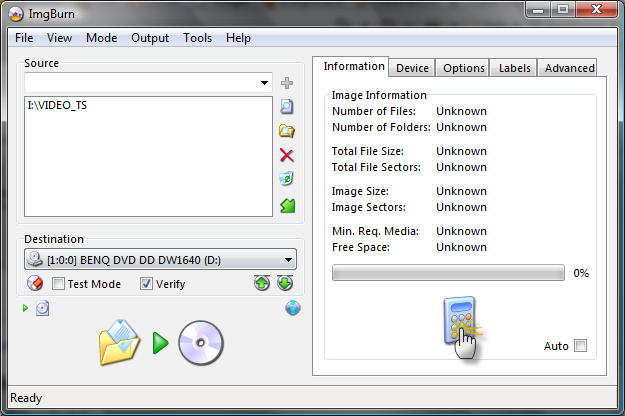
Presiona el botón “Calculate” (Calcular) para cerciorarte de que tu proyecto cabrá en un DVD de una capa.
En “Min. Req. Media” debe mostrarte “DVD+-R/RW” y el porcentaje de espacio que ocupará tu proyecto en un disco de una capa.
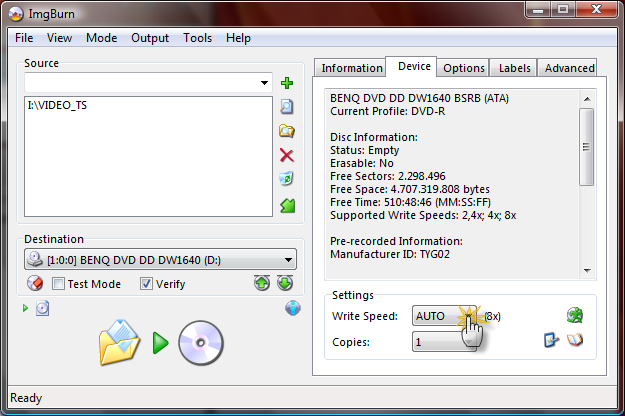
Revisa que las siguientes opciones coincidan, verificando todas las pestañas.
 [/IMG]
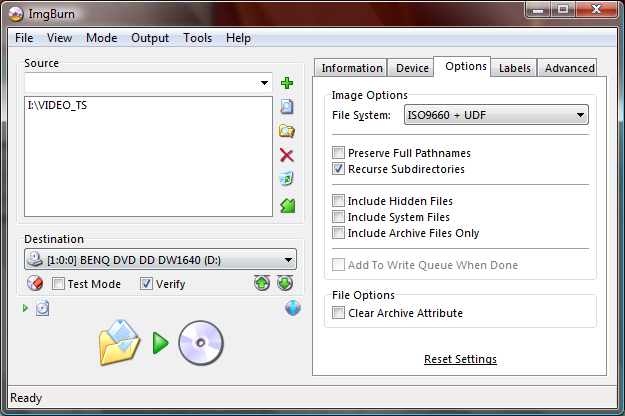
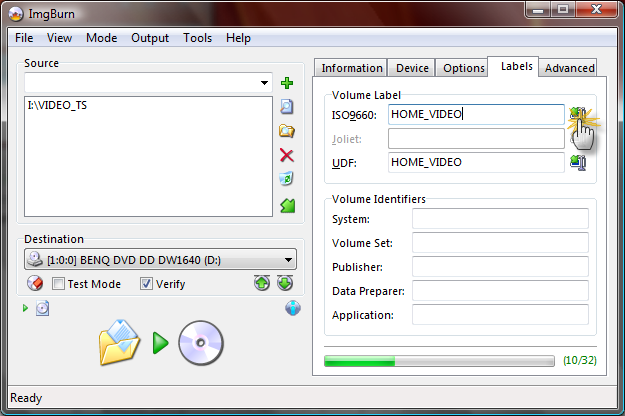
Entonces ve a la pestaña de “Labels” (etiqueta) introduce la etiqueta en ambos campos (Puedes hacer click en el botón que se muestra abajo para copiar la etiqueta a partir de un campo a todos los otros)
Pudes quitar la selección o la palomatia o deselecionar la casilla “Verify”, así tardarías menos tiempo ya que evitas la verificación del disco al terminar de grabar.
Hecho todo lo anterior presiona el botón “Build” (Estructura) para comenzar a quemar el disco.
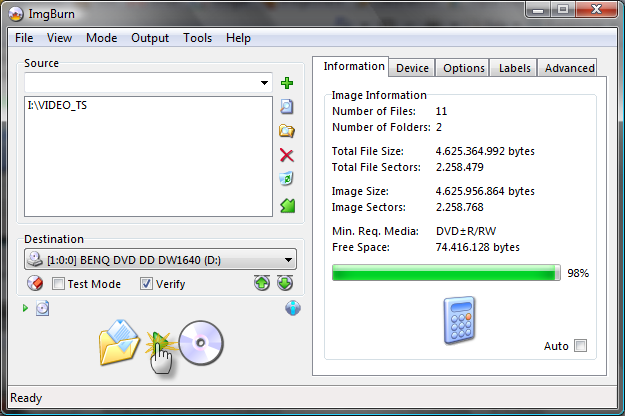
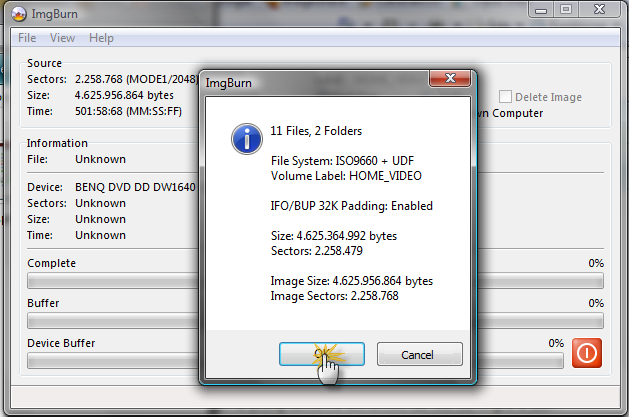
Aparecerá una ventana mostrándote la información de lo que estás a punto de quemar.
Oprime el botón “Ok” y se empezará a escribir en el disco.
Espera mientras se quema el disco.
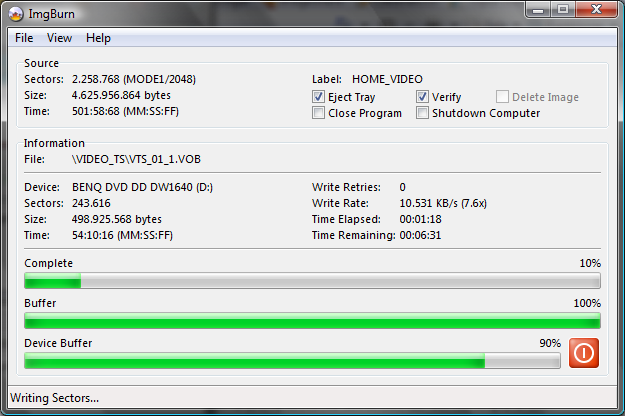
Dependiendo de tu quemador y tu computadora será el tiempo que tarde en terminar la escritura del disco.
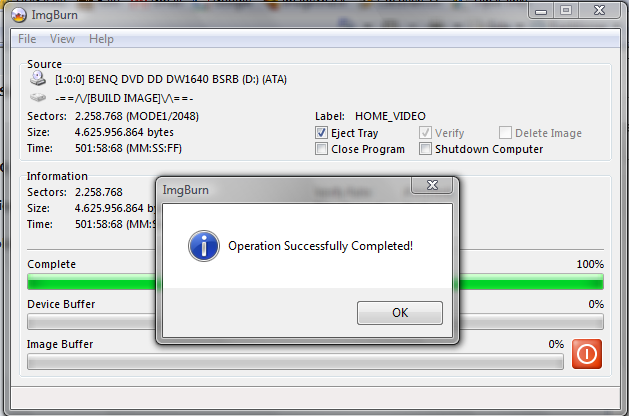
Si lo que quieres es quemar una imagen, ve al principio del tutorial y en vez de poner “Build” pon “Write” elige la imagen que quieras quemar en cualquier formato ya sea .iso .mdf .mds y cualquier otra y grábalo muy facilmente.
Suerte y espero les sirva.
Fuente: www.vagos.es

13 Sep 2009, 01:46