 Software


Minimizar la interfaz de Firefox

Muchas son las mejoras introducidas en el nuevo Firefox 4.0. Quizás la más importante sea su remodelada interfaz, más minimalista y simple. Aún así, a algunos (entre los que me incluyo) nos parece que las barras de herramientas siguen ocupando demasiado espacio, aún cuando las versiones modernas de los navegadores rivales están simplificados hasta el máximo.
En este tutorial os voy a explicar como hacer vuestro Firefox 4.0 más simple, dando lugar a más espacio para la página web que visitemos. La versión utilizada es Firefox 4 b5pre (versión alfa, también conocida como Minefield). Aunque pueda funcionar en betas anteriores, se espera que lo aquí expuesto sólo funcione en versiones iguales o posteriores a la ya mencionada.
Convertiremos esto ...
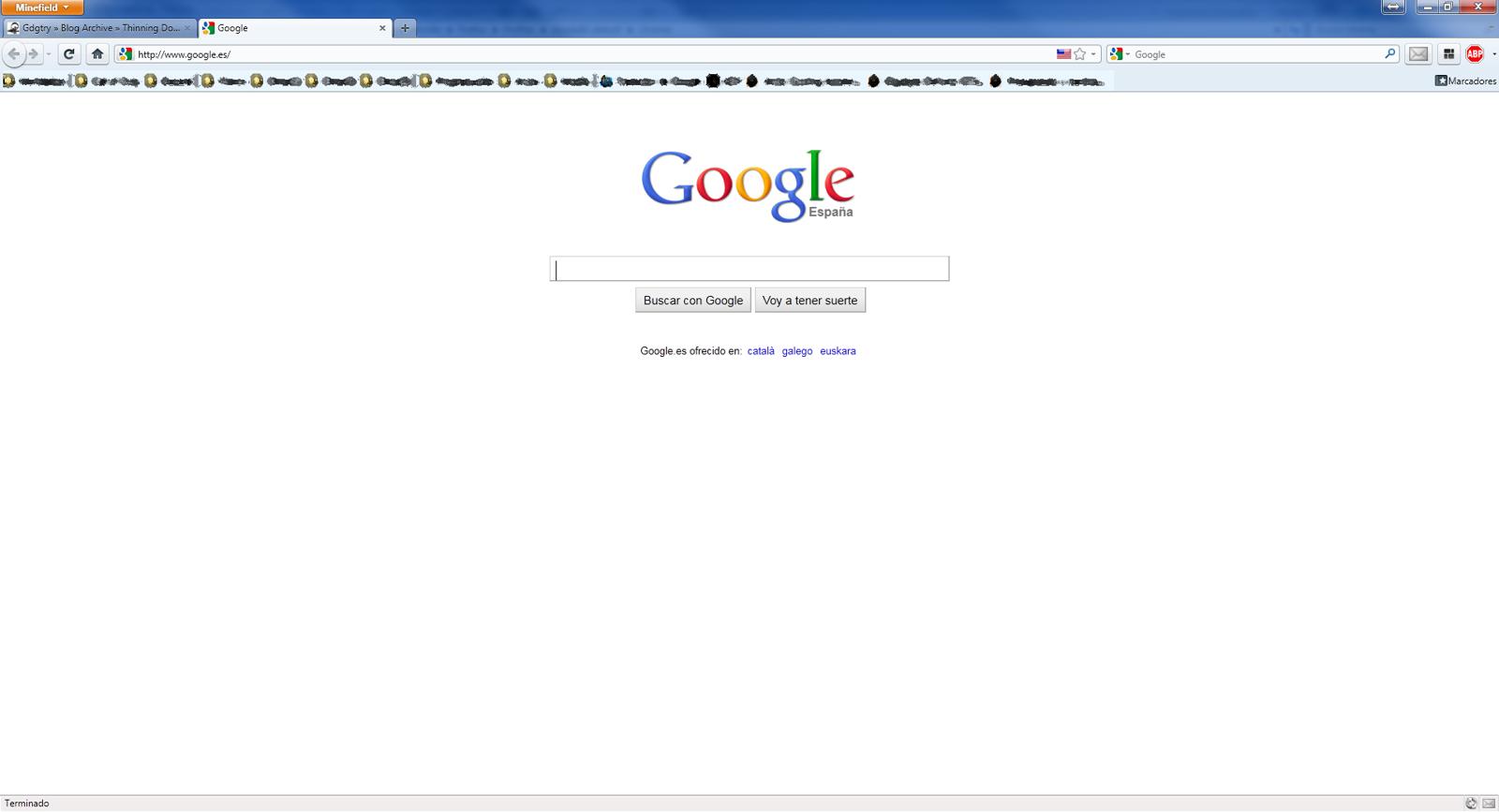
en esto
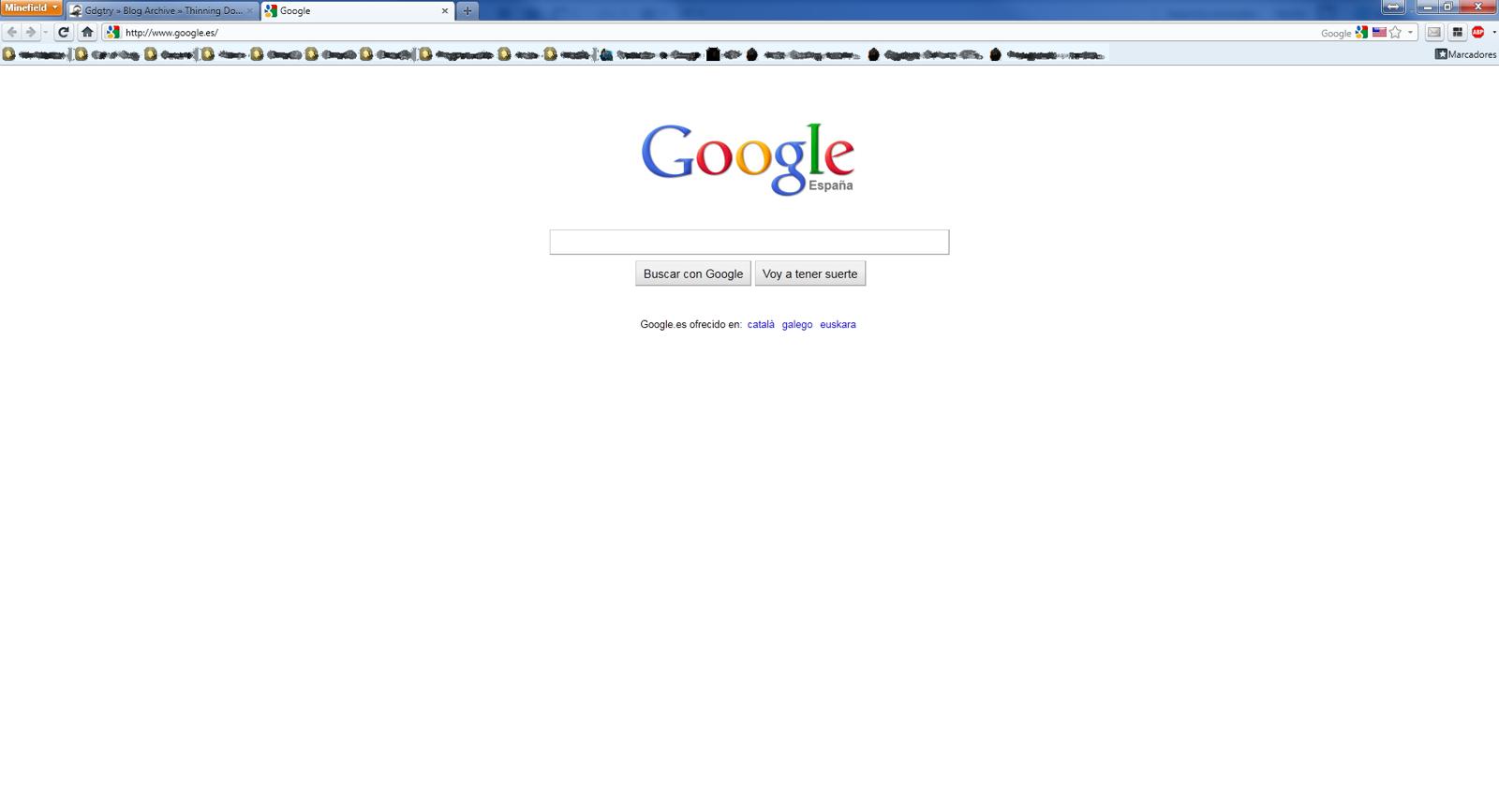
¿El cambio?
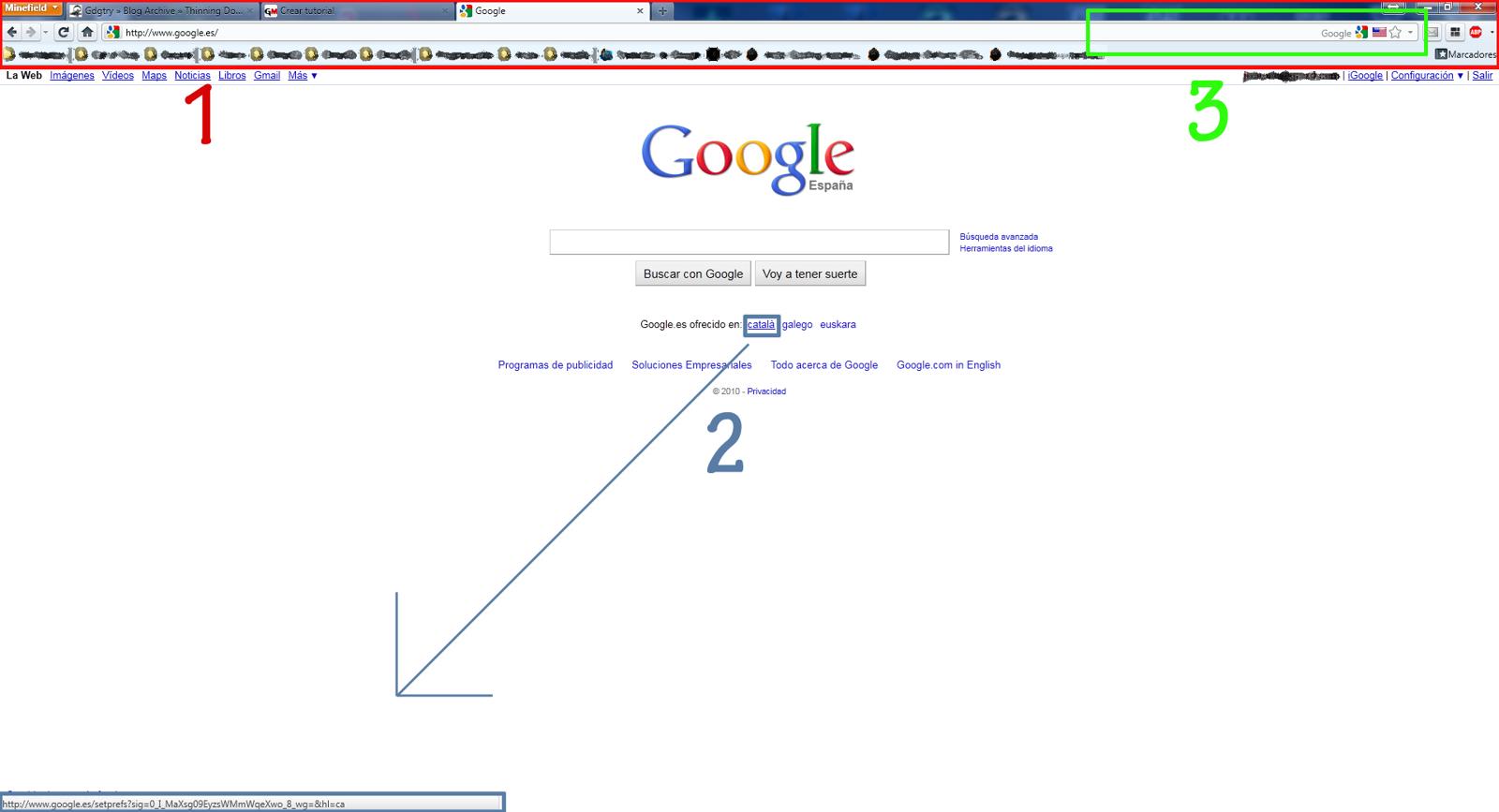
Si lo que habéis visto os gusta, empecemos. El proceso se compone de unos sencillos:
1.- Aquí hemos de echar mano de un pequeño código CSS creado por algún usuario de la página web Gdgtry.
El objetivo es simple, insertar el código
#appmenu-button-container{
position: fixed !important;
}
#navigator-toolbox[tabsontop="true"] #TabsToolbar{
padding-left: 80px !important;
padding-right: 102px !important;
padding-top: 2px !important;
}
#appmenu-button{
padding: 3px 5px 3px 5px !important;
height: 20px !important;
}
en el archivo userChrome.css de nuestro navegador. Sin embargo, hay dos 'pero'.
En primer lugar, el código de arriba escrito no funciona correctamente, por lo que lo he modificado para que sí quede como se muestra en la imagen de arriba.
Segundo, el archivo userChrome.css no existe por defecto. En su lugar hay un userChrome-example.css, que no es usado por el navegador, por lo que si tuvieras algún problema, bastaría con eliminarlo.
Por lo tanto, para ahorraros trabajo, os he dejado el archivo para descargar desde mi hosting: logibit.es. El archivo se coloca en uno de estos directorios:
XP: C:\Documents and Settings\
Vista \ 7: C:\Usuarios\
Si sabéis lo que hacéis, podéis modificar el archivo descargado a vuestro gusto.
2.- Descargar el complemento Link Target Display y desactivar en las opciones del navegador la barra de estado. Este complemento lo que hace es mostrar la ruta del enlace sobre el que mantienes el ratón, sin necesidad de tener una permanente e innecesaria barra de estado que sólo ocupa espacio, al mismo estilo de Google Chrome.
3.- Descargar el complemento Omnibar. Añadirlo a Firefox aunque diga que la versiones que tenemos aún no está disponible (funciona igualmente). Omnibar fusiona la barra de navegación con la barra de búsqueda, permitiendo elegir el motor de búsqueda desde un icono a la derecha de la barra.
Además, se pueden hacer búsquedas rápidas mediante el prefijo de la arroba. Por ejemplo, si tenemos seleccionado Google como motor de búsqueda en ese momento y queremos utilizar Yahoo, Bing o cualquier otro que tengamos en nuestra lista de motores de búsqueda de Firefox, pues teclearíamos [@yahoo](https://gamersmafia.com/miembros/yahoo), @bing, [@Youtube](https://gamersmafia.com/miembros/Youtube), etc., según el nombre de cada motor.
En cualquier caso, siempre podéis esperar a la versión final de Firefox 4 por si trae de serie alguna de estas características.

30 Ago 2010, 17:12
Para ver las imágenes en grande: click derecho -> Ver imagen.
Se me olvidaba, para hacer pequeños los iconos -> click derecho en la barra de pestañas -> Personalizar… -> Usar iconos pequeños.
Y para descargar el userChrome.css desde el enlace -> click derecho -> guardar como…
He oido por ahi que la version final de firefox 4 se llamara chromefox ejhejaejeajaejaej
lUl jaakakajakajaka
Pues para dejarlo igual que chrome casi es mejor usar chrome directamente.
Pero para el que quiera seguir con firefox, GW Reaven