 Software


VLC 2.0 ya disponible con grandes mejoras y soporte 'experimental' para reproducción Blu-ray

Quienes hemos usado VLC por varios años sabemos que es una herramienta indispensable en el momento de reproducir extraños archivos de video, por eso nos agrada saber que VLC 2.0 ya está disponible, con importantes mejoras. La nueva versión del reproductor Open Source ofrece soporte para muchos formatos adicionales (incluyendo algunos que usan los profesionales), y además de Blu-ray, aunque de manera "experimental". Muestra también cambios en la interfaz (especialmente para Mac), decodificación más rápida en procesadores de varios núcleos y mejor uso de GPU. Dicen también haber solucionado "varios cientos" de bugs, y por lo tanto esperamos que sea muy estable.
No pierdas tiempo leyendo este artículo, mejor descarga la nueva versión de VLC siguiendo el enlace Leer, y ya nos dirás tu opinión con respecto a tan importante evolución de nuestro reproductor favorito.
Así de bien funcionará el relleno según contenido en Photoshop CS6
Adobe es consciente de la expectación que hay detrás de Photoshop CS6, pues a fin de cuentas se trata de la renovación de su buque insignia, y por ello se está dedicando a ir soltando en pequeñas dosis de vídeo algunas de sus principales novedades. Hace un tiempo vimos por ejemplo su renovada interfaz, que ahora es bastante más oscura, y hoy toca hablar de una herramienta que dará un gran salto de calidad.
Se trata de la función de relleno según el contenido, que se estrenó en Photoshop CS5 para ofrecer unos resultados muy buenos en unos casos y bastante poco útiles en otros. No obstante, parece que la idea va a ganar muchos puntos a tenor de lo que Adobe nos muestra en el vídeo que podéis ver encabezando este artículo.
La herramienta demuestra mayor flexibilidad a la hora de determinar el contenido que se empleará de referencia en el relleno y una impresionante capacidad para trasladar objetos dentro de la imagen. Naturalmente, no es nada que no podamos hacer ya con nuestro editor de imágenes favorito y un rato de trabajo, pero el objetivo de Photoshop CS6 es que podamos conseguirlo con un solo golpe de ratón. Estoy deseando poder probarlo.
Las claves de Windows 8 en el CES
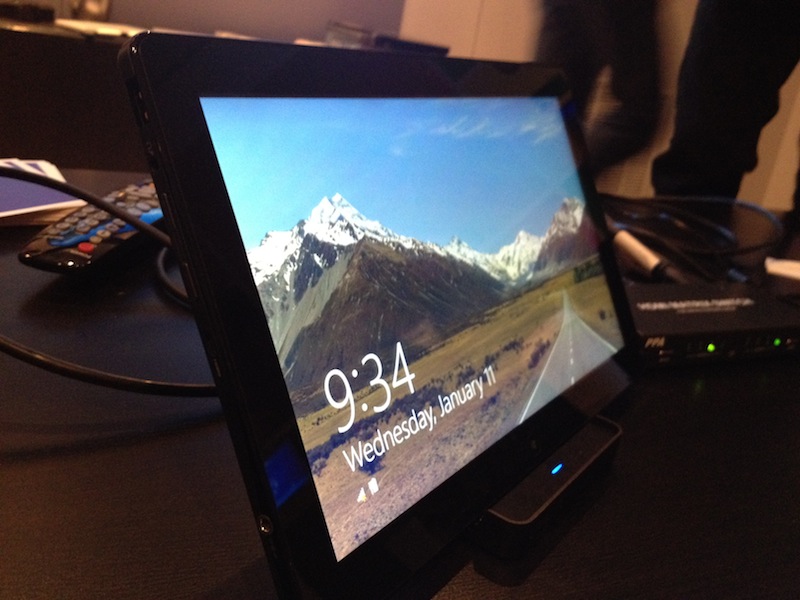
Aquí desde el CES 2012 en Las Vegas hemos tenido la oportunidad de ver una pequeña demostración privada de lo que será la siguiente versión del sistema operativo de escritorio de Microsoft: Windows 8. Rodeado de mayor secretismo del que desearíamos (me costó echar una simple foto), Christopher Flores, uno de sus máximos responsables nos ha dado algunas pistas y adelantos de lo que podemos esperar:
-
Disponibilidad de la beta: Sorprende que no se dijese con total claridad en la keynote del otro día, pero sí, estará disponible a finales de Febrero de manera pública. No han precisado fechas de lanzamiento definitivo ni estimaciones, pero si se siguen los pasos que se dieron con Windows 7 podríamos tenerlo de manera oficial para finales de año.
-
Windows Store: Las tiendas de aplicaciones móviles están pegando el salto desde el escritorio al móvil, algunas distribuciones de Linux ya la tienen desde hace tiempo y después de la Mac App Store, heredera directa del éxito de la App Store llega la Windows Store como la hermana mayor a su vez del Marketplace de Windows Phone. Y la verdad es que tiene bastante buena pinta, aunque la distribución y el funcionamiento de la misma no sea nada diferente a lo que ya hemos visto, con una primera zona donde aparecen las aplicaciones que Microsoft elige como destacadas y luego las diversas categorías. En cuanto al proceso de selección, no será tan estricto y absurdo según qué casos como el de Apple pero tampoco tan ligero ni despreocupado como el de Google con Android. Al desarrollador se le proporcionarán herramientas para comprobar si su aplicación pasa los filtros de la Store o no. Por último, las aplicaciones tendrán una versión de prueba, que una vez agotada puede completarse adquiriendo la versión de pago, se diferencia así de las versiones Lite o Free, que tanto han proliferado en otras tiendas y tantas quejas han despertado.
-
Coherencia con el resto de los sistemas: Windows 8 es probablemente el sistema con una interfaz más innovadora desde que Windows es Windows. La interfaz Metro está muy bien, pero puede generar confusión a ciertos usuarios. Así, herramientas de siempre como cambiar de aplicación con Cmd+Tab funcinonan igual o usar las flechas y Enter para acceder a una aplicación en forma de Tile es exactamente igual que hasta ahora, sigue siendo Windows sólo que con un lavado de cara para adaptarse a los tablets-
-
Novedades en el rendimiento: Cuando probamos la Developer Preview, antes que fijarnos en el rendimiento donde evidentemnte no era representativo, nos fijamos en las ideas que Microsoft había introducido en el sistema. Ahora hemos tenido la oportunidad de ver cómo ese rendimiento ahora sí es muchísimo mejor y a la altura de las circunstancias. Además de eso se nota un evidente pulido en animaciones, transiciones y el aspecto en general, la interfaz Metro le da un sabor muy particular pero es que aparte de ello el sistema también es bastante bonito, es de hecho el primer Windows del que puedo decir que me satisface completamente en ese aspecto.
-
Semantic Zoom: Fue una de las características presentadas en la keynote y una de las que más me convencieron. Y es que en Windows Phone, con todo el sistema de cuadrículas (o ‘tiles’), muchas veces ocurre cuando tienes muchas aplicaciones instaladas que resulta incómodo recorrer toda la lista hasta encontrarlas. Eso en un sistema operativo móvil donde técnicamente no tienes más de cierto número de aplicacione instaladas, en Windows 8 que es escritorio puede ser una locura, algo que Semantic Zoom soluciona.
-
Compatibilidad: Todo ordenador que ejecute Windows 7 podrá ejecutar Windows 8, aunque no se sabe aún a qué nivel se producirá esta transición y teniendo en cuenta que ejecutar no es lo mismo que funcionar en condiciones. Sea como fuere, es un punto en el que desde Microsoft está poniendo bastante énfasis, el de disminuir la fragmentación lo máximo posible y que por lo tanto hay que tener en cuenta.
-
Bloqueo de pantalla por imagen: Ya vimos esta funcionalidad también y es una de las más sonadas de Windows 8, aunque funcionará sólo en tablets. Con ella podremos desbloquear el dispositivo dibujando patrones sobre el fondo de pantalla.
Aunque entra fuera de estos apartados añadir como aporte personal que lo que he podido ver de Windows 8 me ha dejado bastante satisfecho. Es cuestión de probarlo de manera más exhaustiva cuando llegue la beta y analizar todos los detalles pero de momento parece que están dando los pasos adecuados en la dirección correcta y que la decisión de unificar un Windows que sirva tanto para tablets como para PCs de escritorio o portátiles puede funcionarles bastante bien. Habrá que esperar a finales de febrero con la beta para dar una opinión y un análisis más fundamentado.
Repara tu Windows, seguro que lo necesitas

Para todos aquellos que, como yo, os dedicáis cada cierto tiempo a “reparar” ordenadores de familiares y amigos mis condolencias. Y para que esos ratos mordiéndoos los “nudillos” os sean algo más llevaderos os presentamos una herramienta lista para echaros una mano.
Se trata de Windows Repair, que acabad e presentar su versión 1.5.8 y es completamente gratuita. Así que no esperes más dale un buen repaso a tu PC, al de tus padres, tu hermano, tu novi@, el vecino,…
Se trata de una herramienta desarrollada por Tweaking.com que integra un conjunto de utilidades y reparadores de los errores más típicos que sufre el sistema operativo de la empresa de Redmond con el uso diario del PC.
Y aquí va la lista de tareas en las que Windows Repair nos echará una mano.
- Restablecer los permisos del registro
- Restablecer los permisos de archivos
- Registro de archivos del sistema
- Reparar WMI
- Reparar el firewall de Windows
- Reparar Internet Explorer
- Reparación de MDAC y Jet MS
- Reparación de archivos
- Eliminar las políticas establecidas por infecciones
- Reparación de iconos
- Reparación de WinSock y caché DNS
- Eliminar archivos temporales
- Reparar la configuración del proxy
- Mostrar archivos del sistema
- Reparar actualizaciones de Windows (fallos del Update)
Si hay algo que se te queda fuera ya sabes, formatear y volver a instalar y listo. [Windows Repair]
Windows Defender beta ahora puede protegerte sin usar Windows
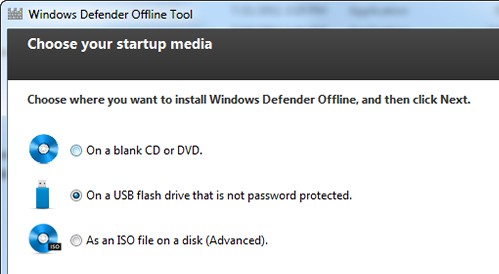
Desde hace unos años Microsoft ha ofrecido herramientas para la protección contra virus, troyanos y otros tipos de malware de manera gratuita; sin embargo, era necesaria una instalación de Windows para utilizar cualquier de sus aplicaciones de seguridad. Las cosas cambian con la última versión de Windows Defender beta, un "desinfectante" que ahora incluye versión Offline para analizar discos duros sin la necesidad de iniciar o tener un sistema operativo.
Los 300 MB de definiciones de virus pueden ser instalados en CDs o memorias USB, y lo mejor de todo es que el software sigue siendo totalmente gratuito. Si antes era difícil justificar una infección de virus, ahora es casi imposible decir que uno no tuvo la oportunidad de protegerse.
Leer - CNET
Leer - Microsoft
Microsoft eliminará aplicaciones remotamente en Windows 8
El anuncio esta semana de los primeros detalles de la Windows Store supone beneficios que ya conocemos de otras tiendas de aplicaciones para Microsoft, desarrolladores y usuarios. Sin embargo, esto acarrea nuevas problemáticas. Y es que según se lee en los términos de servicio, Microsoft tendrá la capacidad de eliminar remotamente y a discreción aplicaciones y datos de los usuarios. Y, ¿cómo justifica Microsoft esa libertad que se toma sobre un espacio que le pertenece al usuarios? Con argumentos de seguridad informática. Vamos a ver:
¿Microsoft puede eliminar aplicaciones o datos de mi dispositivo?
Podemos cambiar o descontinuar ciertas aplicaciones o contenido ofrecido en la Windows Store en cualquier momento, por cualquier razón…
En los casos en los que tu seguridad está en riesgo, o nos lo requieren por razones legales, no serás capaz de ejecutar aplicaciones o acceder a contenido que previamente adquiriste o comprado mediante una licencia.
Microsoft asegura en esos términos de servicio que los usuarios que compraron aplicaciones sujetas a una eliminación recibirán de vuelta su dinero.
La eliminación remota de aplicaciones o datos, práctica también conocida kill switch, no es nueva y ha estado presente en dispositivos móviles como iPhone y aquellos con sistema operativo Android. Apple y Google han ocupado el kill switch para eliminar aplicaciones que consideran maliciosas y/o que alteran el ecosistema de aplicaciones. No olvidemos el histórico y orwelliano fallo de Amazon cuando eliminó el libro 1984 de miles de Kindle de forma remota y sin consentimiento de los usuarios.
Por otro lado, se dice que Microsoft tendrá un estilo a medio camino entre el de Apple y el de Google para aprobar aplicaciones para la tienda. Es decir, será más abierto que el primero, y más riguroso que el segundo.
No cabe duda de que en muchos sentidos Windows 8 será un hito histórico para el sistema operativo de Microsoft, también de cómo el estado de las cosas (personales) se ha movido hacia la nube, y de lo mucho que debemos tomar conciencia en temas de seguridad informática, privacidad, anonimato y demás asociados a la tecnología. En un discurso de poder, ¿a quién le queremos dar el control?
Hamster Audio Converter nos ayuda a convertir audio para dispositivos portátiles
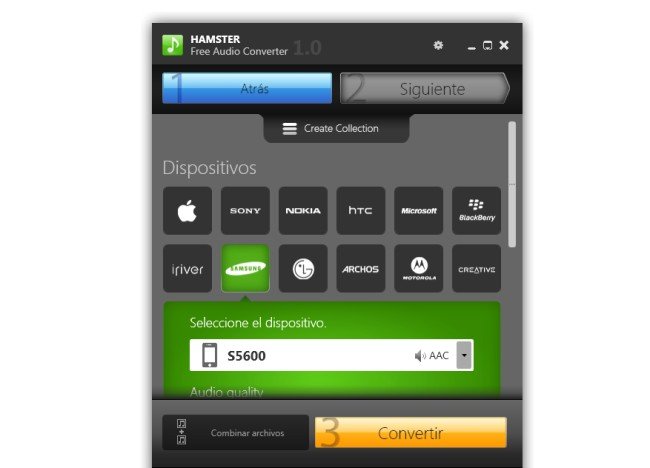
De los creadores de Hamster eBook Converter y de Hamster Free Zip, nos llega ahora Hamster Audio Converter, una genial herramienta para convertir audio a múltiples formatos y que destaca por su interfaz sencilla y atractiva, muy en la línea de sus aplicaciones hermanas.
Junto a la apariencia, su principal ventaja es que viene precargado con decenas de perfiles para distintos dispositivos, para así convertir el audio al formato más amigable posible con cada uno. Los perfiles vienen agrupados por fabricantes (Samsung, Apple, Nokia, Iriver, etc), así que solamente tenemos que elegir el fabricante, luego el modelo del dispositivo y la calidad de audio a la que queremos convertir, y listo.
En caso de que no nos acomode esa modalidad y queramos elegir directamente el formato de exportación, también podemos hacerlo. Para ello, Hamster Audio Converter soporta la conversión desde y hacia AIFF, OGG, FLAC, AAC, AC3, WAV, WMV entre muchos otros formatos. Además es posible cambiar los metadatos de los archivos a convertir, añadir carátulas, y crear un playlist con los audios que hemos agregados. Incluso se nos permite fusionar varios archivos de audio en uno solo al momento de la conversión.
Hamster Audio Converter es totalmente gratuito, y funciona en todas las versiones de Windows desde XP en adelante.
TomTom HD Traffic, cuando el GPS sabe más de cómo está el tráfico que la DGT
Esta mañana hemos asistido a la presentación de una nueva versión, la 5.0, del software TomTom HD Traffic que la compañía desarrolla para sus navegadores. En esencia, TomTom HD Traffic es una solución pensada para evitar atascos y agilizar la ruta al volante.
El software de este tipo no es nuevo, pero el de la firma holandesa tiene algunas peculiaridades que nos han sorprendido. La primera es su cobertura de la red viaria, mayor incluso que la que ofrecen las direcciones generales de tráfico en sus páginas, no ya sólo la española, sino sus homónimas de otros países.
No es raro que la web de la DGT u otros servicios de mapas nos muestren lo que se conoce como ‘atascos fantasma’, retenciones que no están donde el servicio nos dice que están, ya han desaparecido o nos atrapan sin previo aviso. Esto es debido a la actualización de datos que realizan los servidores de la DGT, que no siempre es tan rápida como debiera.
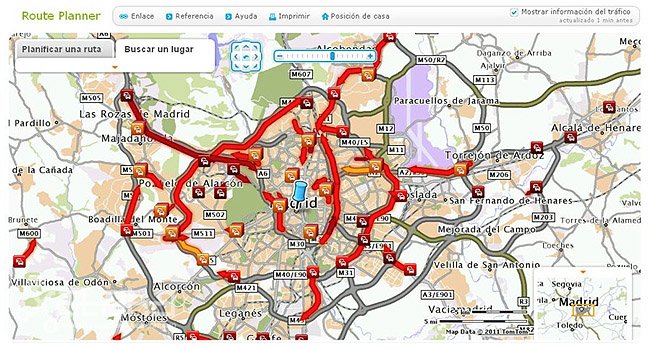
En comparación, el software de TomTom se nutre de los datos ofrecidos por la DGT y otros 12 partners europeos a traves de, por ejemplo, cámaras de tráfico y radares. A eso suma la información en tiempo real que suben los propios usuarios desde 80 millones de teléfonos móviles y 1.3 millones de navegadores.
Cuando activamos HD Traffic en un navegador o en un móvil, se nos ofrece la posibilidad de enviar datos sobre el estado del tráfico de forma anónima y sin coste para el usuario. Estos datos suman un total de tres trillones de mediciones de velocidad que se gestionan para actualizar el estado del tráfico cada 2 minutos en los equipos con TomTom HD Traffic integrado. Todo ello se traduce en indicaciones más precisas y en una cobertura del 99% de incidencias en la ruta, sean averías, atascos por un accidente o esa costumbre que, por lo que se ve no es exclusivamente española, de la retención ‘porque sí’.
La pega de TomTom HD Traffic es que no es gratuito. Los navegadores de la compañía lo incorporan con licencia durante un año. Al término de este período la renovación cuesta casi 50 euros anuales, pero merece mucho la pena para conductores habituales o profesionales del volante.
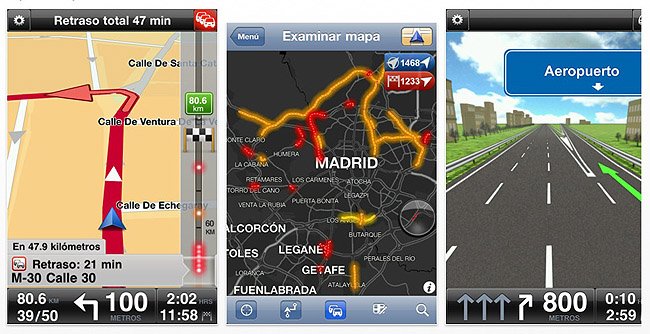
La versión para smartphone también es de pago (la de mapas de la península, por ejemplo, cuesta 49.99 euros). Desde la versión 1.8, liberada en junio de este año, esta aplicación también incluye el software HD Traffic.
La mayor diferencia de tener el servicio en un navegador o en el móvil es que en elos dispositivos de la compañía, los costes de roaming derivados de su uso en el extranjero son asumidos por TomTom. En los móviles no y, tal y como está el patio, no recomendamos ponerse a navegar con el GPS por otro país tirando de datos a menos que sea cuestión de vida o muerte.
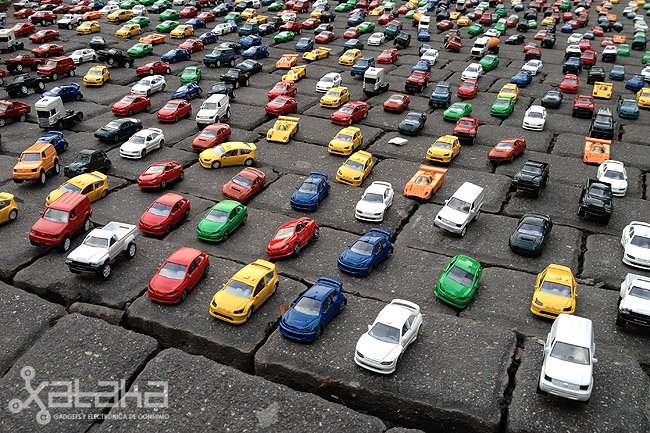
TomTom está tan seguro del buen funcionamiento de HD Traffic que se ha propuesto difundirlo hasta reducir en un 5% los atascos a nivel mundial. Para ello ha firmado una especie de manifiesto (rubricado con 13.000 cochecitos de juguete en una céntrica calle de Madrid) y necesita que el sistema funcione en 1 de cada diez vehículos.

Según datos del Real Automovil Club, cada año se pierden en España el equivalente a 800 millones de euros en jornadas laborales por el tiempo perdido en los atascos. Sólo en Madrid quedan atrapadas en el tráfico un millón de personas diarias que pierden 57 horas de su vida al año.
El problema de los atascos no se limita a las grandes capitales. Madrid y Barcelona encabezan, por tamaño, la lista de ciudades españolas con mayor congestión, pero en el top ten de poblaciones con este problema encontramos que Malaga es la tercera, seguida de Valencia, Alicante, Toledo, Albacete, Zaragoza, Murcia y Elche.
Se filtran algunas características de personalización de Windows 8
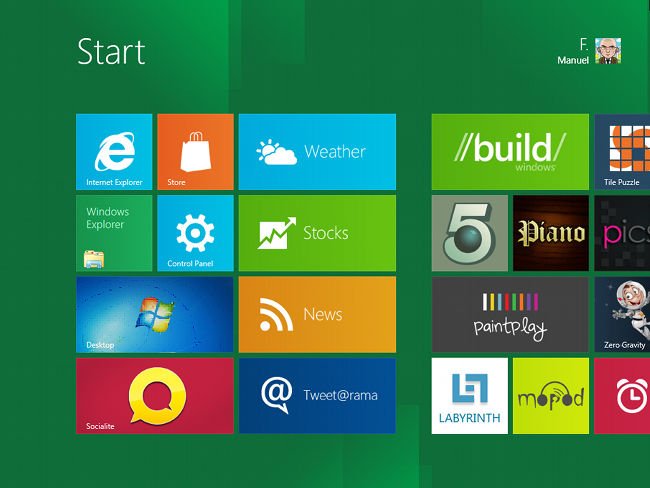
Poco a poco se van conociendo características de Windows 8, el próximo sistema operativo de Microsoft. Esta vez le llega el turno las posibles capacidades de personalización de la pantalla de inicio, cuyo color despierta división de opiniones.
Según las capturas de pantalla filtradas pertenecientes a la próxima Beta, los usuarios podremos elegir, mediante un selector, el color de fondo de la pantalla de inicio. Esta funcionalidad no está implementada en Windows 8 Developer Preview, la versión que Microsoft puso a disposición de los desarrolladores y que probamos en Genbeta.
También parece ser que habrá un conjunto de imágenes “de serie” para personalizar más la pantalla de inicio. Aún se desconoce si el usuario podrá añadir las suyas propias, aunque cabe pensar que sí, ya que la personalización es una característica muy demandada.
Como informa la fuente de la filtración, estas funcionalidades están todavía en construcción y pueden ser objeto de cambios a medida que se desarrolla el proyecto. Como nos informó nuestro compañero Manu Mateos, la fecha prevista para la aparición de la primera Beta es el próximo enero, durante el CES, y el lanzamiento final en agosto de 2012.
GNOME trabaja en un nuevo diseño de sus aplicaciones base
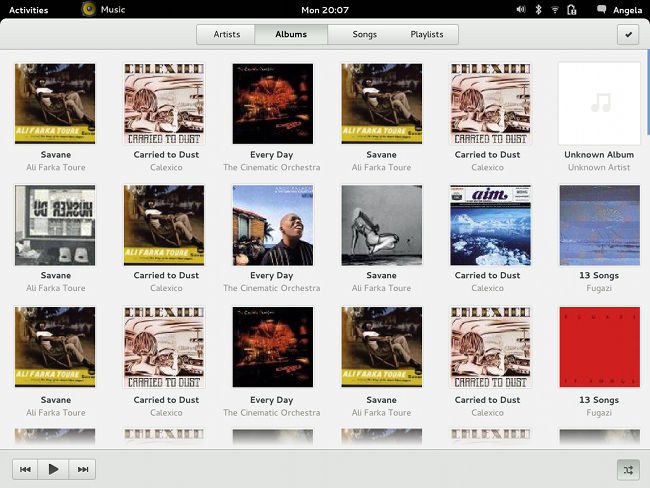
El equipo de desarrollo de GNOME está trabajando en un nuevo diseño de sus aplicaciones base. Estos cambios pretenden ser otro paso más en la modernización de este entorno de escritorio ampliamente aceptado por una gran comunidad de usuarios.
GNOME Shell, el nuevo interfaz de usuario, no ha calado en la comunidad como se pretendía. Nuestro compañero Manu Mateos nos contaba a principios de agosto que Linus Torvalds había llegado a calificar de “desastre” a GNOME Shell y esta opinión es ciertamente relevante.
Lo cierto es que GNOME Shell, ha sido una sorpresa para todos, en Genbeta os hablamos de GNOME 3 y GNOME Shell en los primeros momentos de su existencia. Como todo proyecto nuevo carecía de madurez, pero ahora, especialmente con la versión 3.2, las cosas están cambiando.
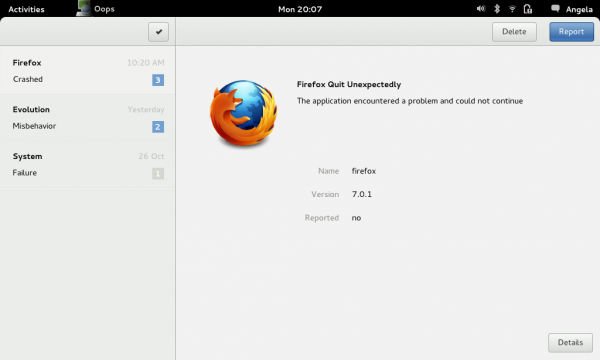
Dentro del proyecto GNOME hay una serie de aplicaciones base, que están sufriendo en estos momentos una transformación de estilo, en consonancia con el diseño general de GNOME Shell. Así lo indica Allan Day, uno de los responsables del equipo, en su blog.
Algunos de estos cambios ya los podemos ver en GNOME 3.2: Documents y Contacts. En otras aplicaciones se trabaja activamente en este momento: Music, Photos, Chat, Transfers, Weather, Web, Mail, Calendar, Videos, Clock, Maps y Notes.
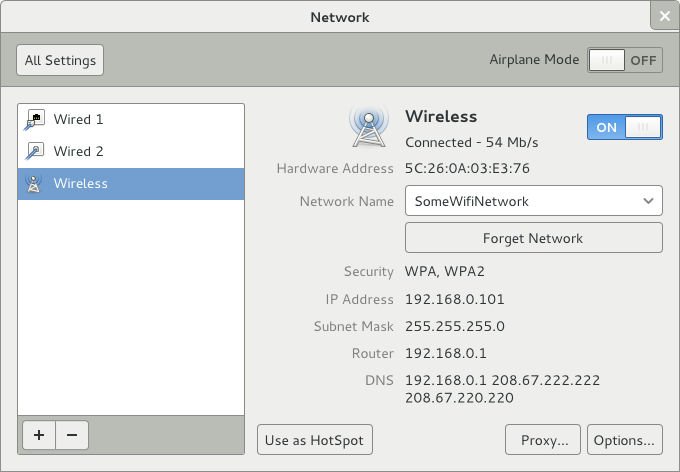
Personalmente confío en que los cambios de estilo sean del agrado de la comunidad de usuarios de GNOME, porque el proyecto en sí es mucho más que su aspecto visual, pero si éste no convence, algunos de sus incondicionales optarán por versiones anteriores o cambiarán de entorno.
El culebrón del secure boot continúa: se pronuncian los fabricantes
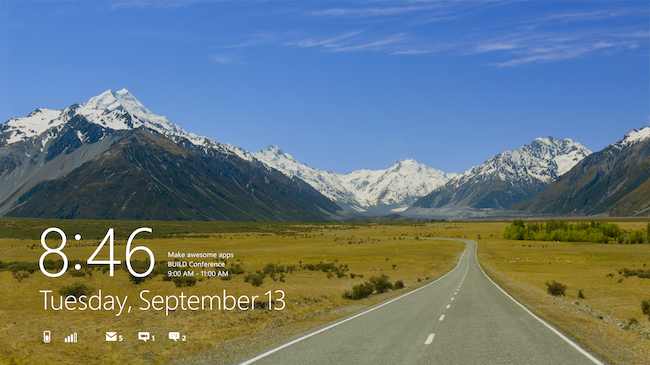
¿Recordáis lo dramática que se puso la Free Software Foundation hace unas semanas clamando por nuestra libertad gracias al soporte de secure boot que Microsoft impone a los fabricantes de ordenadores para poder vender máquinas con Windows 8? Recordemos siempre que Microsoft exige que las máquinas soporten secure boot, pero da al fabricante opción a permitir desactivarlo o no.
Pues bien. Nadie había llamado a los fabricantes. Y la gente de ZDNet se ha molestado en hacer unas cuantas llamadas telefónicas y en intercambiar unos cuantos correos electrónicos para confirmar, grosso modo, que ningún gran fabricante va a bloquear el secure boot (y por tanto a evitar la instalación de Windows 7 u otros sistemas operativos en la máquina).
El método habitual será incluir una configuración en la BIOS del aparato (como incluyen las tabletas Samsung que Microsoft entregó en el BUILD, como la que mi compañero Guillermo tuvo el privilegio de poder probar para decirnos que así funciona Windows 8), aunque el secure boot vendrá activado por defecto para facilitar la vida a la inmensa mayoría que ni va a preocuparse de cambiar el sistema operativo de su ordenador. Es el caso de Dell, por ejemplo.
Por otra parte no viene mal recordar que el secure boot no es una tecnología exclusiva de Microsoft ni nada que se le parezca, dicho sea de paso. De hecho Canonical y Red Hat han manifestado en una carta abierta que ellos desearían, realmente, que estuviera en manos de todos los usuarios (y no sólo en manos de los de Windows). Sea lo que sea tenemos culebrón para rato, eso está más que claro.
AMD lanza los drivers Catalyst 11.10 WHQL, con mejoras importantes
AMD ha lanzado una nueva actualización para los drivers Catalyst de sus tarjetas gráficas ATI Radeon HD, alcanzando la versión 11.10 con certificación WHQL. La importancia de esta nueva versión radica en que mejora considerablemente el rendimiento y la estabilidad de dos títulos recientes como es el caso de Battlefield 3 y de RAGE, además de, en menor medida, de otros títulos como Dead Island o Deus Ex: Human Revolution - The Missing Link. Además, aunque para muchos nos sonará casi como anécdota, se añade soporte para Eyefinity 5x1, es decir, que si dispones de una tarjeta de la familia Radeon HD 6000 o Radeon HD 5000 podrás conectar hasta 5 monitores al mismo tiempo y alcanzar resoluciones de hasta 16000 x 16000. Si pulsáis sobre "Leer más" podéis ver algunos ejemplos en juegos como DiRT 3 o Deus Ex: Human Revolution. Podéis descargar esta nueva actualización de los drivers Catalyst desde este enlace.
Ubuntu saltará a los tablets, móviles y televisores el año que viene
Ubuntu no quiere quedarse detrás en la era Post-PC. El fundador del sistema, Mark Shuttlework, tiene previsto revelar los planes de la expansión del Linux más popular en el evento Ubuntu Developer Summit. Y esos planes incluyen la llegada de Ubuntu a los móviles, tablets y televisores expandiendo fronteras desde los ordenadores. Shuttleworth ha comentado ya su opinión acerca de este movimiento:
Esto es una expansión natural de la idea de Ubuntu como un Linux para seres humanos. Como la gente se ha movido de los ordenadores de sobremesa a los nuevos formatos de ordenadores, es importante que podamos llegar a esa comunidad en todas esas nuevas plataformas. Aceptaremos el reto de cómo usar Ubuntu en smartphones, tablets y pantallas inteligentes.
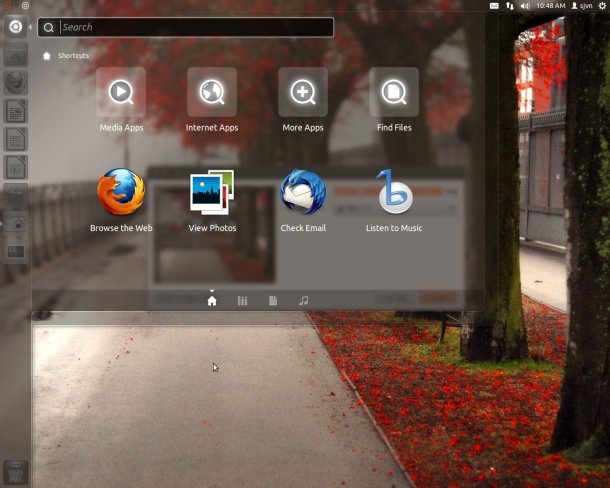
La versión que se expandirá de esta forma será la 12.04, con el nombre Precise Pangolin y el soporte LTS (Long Term Support) ampliado a cinco años. Canonical preparará esa versión de Ubuntu para que sea lo más estable posible y la afinará con la interfaz Unity (la vimos a fondo hace unos meses en dos partes, primera y segunda) para que se pueda usar cómodamente desde una tableta. La intención, por supuesto, es plantar cara a la situación actual con los tablets con iOS y Android acaparando todo el mercado. Por el momento Ubuntu ve a Android como al competidor más peligroso.
Ahora que una versión completa de Windows 8 ya ha demostrado sus capacidades en los tablets que Microsoft quiere lanzar al mercado el año que viene, es lógico que Ubuntu quiera hacer exactamente lo mismo. Ya tenemos otro competidor en el mercado de tablets que recrudecerá aún más la guerra.
Ubuntu cumple 7 años y celebra preparando la versión Precise Pangolin
p
Ahora que Oneiric Ocelot ya está disponible, piensan seguir adelante preparando la próxima versión. Desde ya Mark Shuttleworth, fundador de Canonical, está planificando Precise Pangolin (12.04 LTS), que traerá pocas novedades, pero grandes avances en lo que a estabilidad y atractivo se refiere.
Este cumpleaños hay que festejarlo en grande, no sólo porque Ubuntu es Ubuntu, sino también porque con su presencia ha mejorado la vida de muchos de nosotros. ¡Feliz cumpleaños Ubuntu!
Ubuntu 11.10 “Oneiric Ocelot” ya está aqui!
Ubuntu 11.10 acaba de llegar.Después de 6 meses de desarrollo, por fin podemos descargarlo como versión final.
¿QUE VAMOS A ENCONTRAR EN ONEIRIC OCELOT?
A pesar de contar con Unity como entorno de escritorio por defecto, al igual que en Natty Narwhal, son muchas las cosas que han cambiado.
La más importante, es que todo ha tenido que ser portado a GTK3, ya que es Gnome 3.2 el que en ésta ocasión nos acompaña.
Por lo tanto, como opción de escritorio encontraremos Unity 3D, con Unity 2D, como modo fallback, es decir, por si nuestro ordenador no contara con aceleración gráfica.
Click en la imágen para ampliar

Si lo instalamos, podemos tener también Gnome Shell, la shell de Gnome 3, que como modo de fallos mantiene una versión clásica, pero ya toda portada también a Gnome 3.

LightDM, es ahora nuestro gestor de sesiones que cuenta con soporte de accesibilidad.Unity Greeter es el tema por defecto.

UNITY 3D
En Unity ha habido muchos cambios en éstos meses.El Dash, contiene ahora toda la búsqueda.
Aplicaciones, Archivos y Carpetas y Lens de Música, forman parte de él.
Desaparecieron los iconos del lanzador y ahora está todo centralizado en el Dash.
Además cuenta con el efecto Blur, que hace mimetizarse al Dash con el fondo por defecto.


El Switcher, o seleccionador de aplicaciones abiertas, nos muestra con Alt+Tab además de las tareas que tenemos en marcha, miniaturas de la que marcamos.

RELACIÓN DE APLICACIONES QUE ENCONTRAREMOS
FIREFOX 7.0.1 como navegador por defecto.

Banshee 2.2.0 como reproductor de música, con la tienda de Ubuntu One incorporada.

Shotwell 0.11.2, como gestor de fotografias.

Thunderbird 7.0.1, como cliente de correo.

LibreOffice 3.4.3, va a ser nuestra suite ofimática.

Gwibber 3.2.0.1 como cliente de microblogging.

Ubuntu Software Center 5.1.0.4, donde encontraremos todo tipo de aplicaciones para instalar.

En cuanto al Kernel, se encuentra ya en la versión 3.0.0-12
Podéis ver todas las especificaciones en las Release Notes y el anuncio oficial de Kate Stewart.
Agradezco a Julo Orantes, las imágenes tan lindas que me envió sobre los Ocelotes en el zoo de Guatemala, de la cuál he elegido la del encabezado del post..
Y ya os dejo los links de descarga.Que lo disfrutéis 
DESCARGAS
- http://releases.ubuntu.com/11.10/ (Ubuntu, Ubuntu Server)
- http://releases.ubuntu.com/11.10/ (Ubuntu, Ubuntu Server)
- http://cloud-images.ubuntu.com/releases/11.10/ (Ubuntu Cloud Images)
- http://cdimage.ubuntu.com/releases/11.10/ (Ubuntu DVD, preinstalled ARM images, source)
- http://cdimage.ubuntu.com/netboot/11.10/ (Ubuntu Netboot)
- http://releases.ubuntu.com/kubuntu/11.10/ (Kubuntu)
- http://cdimage.ubuntu.com/kubuntu/releases/11.10/ (Kubuntu DVD)
- http://cdimage.ubuntu.com/xubuntu/releases/11.10/ (Xubuntu)
- http://cdimage.ubuntu.com/edubuntu/releases/11.10/ (Edubuntu)
- http://cdimage.ubuntu.com/ubuntustudio/releases/11.10/ (Ubuntu Studio)
- http://cdimage.ubuntu.com/mythbuntu/releases/11.10/ (Mythbuntu)
- http://cdimage.ubuntu.com/lubuntu/releases/11.10/ (Lubuntu)
BlueStacks, ejecuta aplicaciones Android en Windows

Si bien un emulador de Android no es algo nuevo, BlueStacks es algo mas user friendly y permite además ejecutar varias aplicaciones desde el vamos con la primer instalación del programa que pesa cerca de 110mb.
A continuación podemos ver un video demo de como funciona el programa:
El único problema es que no funciona en Windows xp, al parecer fue un error imprevisto que no pudieron solucionar. Usuarios de MAC no desesperen, una versión para este SO esta en camino.
Lo pueden descargar desde aquí.
Windows 7 se alza como el sistema operativo más utilizado en el mundo
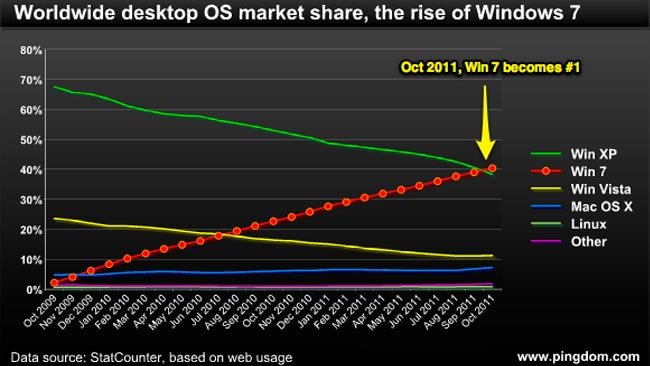
Han pasado apenas dos años desde el lanzamiento oficial de Windows 7 en octubre de 2009, según la propia Microsoft han vendido más de 450 millones de licencias, muy buenas cifras para el sistema operativo que, desde este mes, supera a Windows XP como el más utilizado según StatCounter.
Pese a que las estadísticas están basadas en las cifras de visitantes de más de tres millones de sitios, la evolución es clara y arroja varias cuestiones acerca de la lucha fraticida de los sistemas operativos. Aunque la primera conclusión a la que se tiene que llegar es rápida: Microsoft domina este sector sin problemas.
La verdad está ahí fuera: las cifras
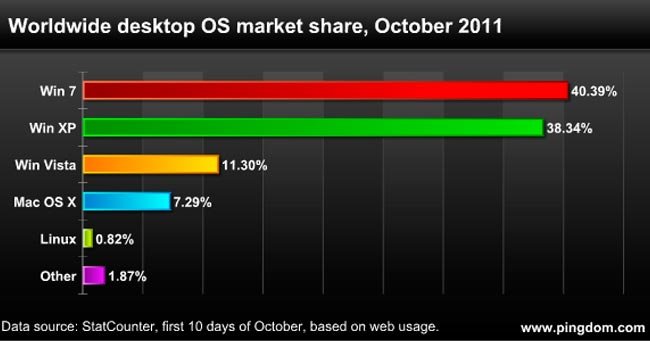
Los sistemas operativos Windows, ya sean XP, Vista o 7, copan el 90% del mercado. Y ese porcentaje es una cifra muy-muy elevada. Uno de cada diez ordenadores en el mundo llevan la firma de Microsoft (con una licencia más o menos bien adquirida). Para muchos de nosotros que utilizamos otros sistemas operativos ver esa cifra nos sigue sorprendiendo. Estamos al tanto de las noticias que salen de OS X o de la comunidad Linux, pero lo cierto es que la hegemonía de Windows es aplastante.
Pese a que son una minoría, los orgullosos usuarios de OS X y Linux siguen creciendo poco a poco. En el caso de los usuarios del sistema operativo de Apple el crecimiento es mucho más significativo, y no olvidemos que al lado de un OS X hay un flamante Mac; seguro que están contentos con la evolución.
El boca a boca de la calle, esa rumorología (muchas veces infundada) está acabando con Windows Vista a marchas forzadas. Sin duda alguna su extinción llegará mucho antes que la de XP. Un fin justo, desde mi punto de vista, para uno de los peores lanzamientos en la era Windows.
Windows XP: Nacido para sobrevivir
Cuando las cosas se hacen bien se nota. Golpe de suerte o un buen trabajo, el hecho es que Windows XP es un buen sistema operativo. Anticuado y bastante desagradable de mirar, puede, pero lo compensa con estabilidad, ligereza y facilidad de uso. Las estadísticas están ahí: cuatro de cada diez ordenadores todavía usan Windows XP.
Y la cosa seguramente empeora si entramos dentro del tejido empresarial donde una de las normas básicas es que si algo funciona, mejor no lo toques. Y sí, Windows XP funciona. Pero, ¿es la única razón de que siga con vida después de tantos años de vida? La respuesta no puede ser otra, NO.
Seguramente muchos de vosotros hayáis probado a realizar una actualización (upgrade) de un sistema operativo Windows. La respuesta es fácil, funciona peor. Eso ha pasado históricamente, así que la decisión más sabia había sido realizar una instalación nueva. Con el trabajo y coste que lleva asociado para el cambio que, sinceramente, ¿aporta tanto si XP funciona bien?.
Pero no nos olvidemos de los precios y millones de versiones diferentes (a cada cual más cara). Desde mi punto de vista, si a Microsoft realmente le interesara la mejora de experiencia de usuario de sus clientes habría optado por un modelo similar al que emplea Apple. Facilidad para migrar a la nueva versión del sistema operativo y con bajos costes.
Mientras tanto nos miran desde las alturas, con su 90% de cuota de mercado, viendo como Windows está ganando a Windows, y siguiendo esa normal: si algo funciona bien, porqué cambiarlo. ¿Habrá algún cambio en esa dirección con Windows 8? Lo dudo.
Photoshop será capaz de corregir fotografías movidas gracias a un nuevo algoritmo
No hay persona a la que no haya pasado: quieres inmortalizar un momento o un paisaje en una fotografía y por el motivo que sea queda movida. Con la fotografía digital podemos repetir la fotografía tras revisarla, con lo que el problema se termina ahí. Pero… ¿Y si pudiésemos corregir las fotos movidas adecuadamente? Adobe ha demostrado que puede hacer justo eso con un nuevo algoritmo que formará parte de Photoshop.
Las reacciones del público lo dicen prácticamente todo: el algoritmo es capaz de reparar fotografías movidas con un buen resultado. El secreto está en detectar el movimiento que hizo la cámara en el momento de hacer la fotografía y corregir ese movimiento ‘redesplazando’ la imagen. Se puede usar incluso para enfocar algo de texto que aparezca en la imagen y para mejorar la calidad de las fotografías tomadas desde un teléfono móvil.
Adobe no ha concretado cuándo vamos a tener esta nueva funcionalidad integrada en Photoshop, pero conociendo a la compañía quizás lo incluyan directamente con la próxima gran versión de la Creative Suite. Mientras esperamos, seguiremos repitiendo esas fotos que nos salgan mal.
Firefox 7 lanzado. Algunas características nuevas, muchos errores y fallos de seguridad corregidos y poco más
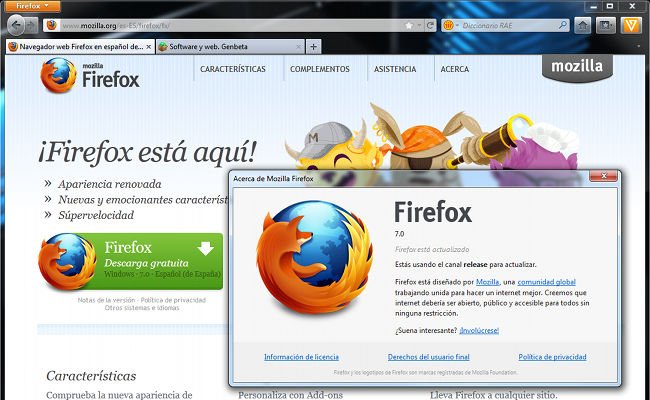
Ya tenemos nueva versión del navegador de la Fundación Mozilla, Firefox 7 está listo para descargar o actualizar. En mi caso he actualizado y ya tengo funcionando en el equipo la nueva versión que, si no fuera por las notas de lanzamiento y el “acerca de”, diría que es el mismo.
Vamos con las novedades. La primera y más importante, la reducción anunciada del consumo de memoria. Tendré que comparar con máquinas virtuales y algún test de Javascript hasta qué punto es cierto. Mientras, doy por bueno el anuncio de Mozilla. Veamos el resto tras el salto.
Novedades de Firefox 7
Además de la esperada reducción de consumo de RAM, éstas son las novedades anunciadas:
- Adicción de render en segundo plano para acelerar la representación de las páginas en la plataforma Windows.
- Actualización casi instantánea de marcadores y cambios de contraseña utilizando Firefox Sync.
- El prefijo “http” de las URL queda oculto por defecto (puede verse con cierta dificultad en la imagen que ilustra el artículo).
- Añadido soporte para la propiedad CSS “text-overflow:ellipsis“ (el otro parámetro posible es clip).
- Soporte para la especificación del W3C Web Timing. (Ver nota).
- Soporte mejorado para MathML (Mathematical Markup Language).
- El protocolo WebSocket ha sido actualizado de la versión 7 a la 8.
- Añadido un sistema opt-in para que los usuarios puedan enviar datos de rendimiento a Mozilla para mejorar las futuras versiones de Firefox.
- Corrección de errores, 1.227 si no he contado mal.
- Corrección de vulnerabilidades (8 críticas, 2 altas y 2 moderadas).
Nota.- Web Timing: Esta especificación define una interfaz para aplicaciones web para acceder a la información de tiempo relacionados con la navegación y los elementos.
Firefox 7, impresiones
Creo que sí arranca más rápido que la versión anterior y seguro que reduce el consumo de memoria… Es uno de mis navegadores favoritos, pero el que haya seguido mis análisis desde la que apareció Firefox 5, conoce mi opinión sobre el ciclo rápido de desarrollo y la numeración, no parece el mejor camino.
Firefox 4 + Soporte Do-not-track de serie en Firefox 5 + {ajuste de permisos para sitios Web + herramientas de desarrollo + administrador de complementos} en Firefox 6 + Optimización de memoria y pequeños detalles = Firefox 7.
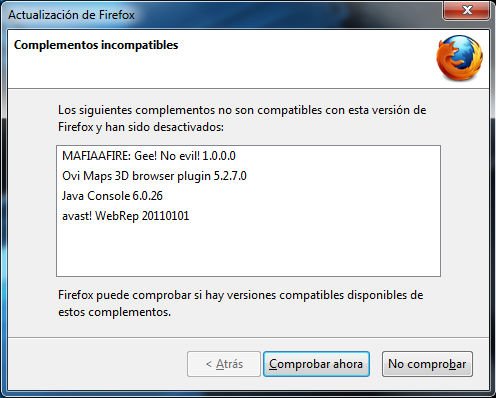
Además, los errores corregidos por miles, lo único que denota es que se están lanzando versiones del producto poco cuidadas. Mencionando, por último, el problema de la incompatibilidad de complementos cada vez que actualiza el navegador.
Olvidando el tema del ciclo de desarrollo, cada vez el navegador es mejor, esto sí es un hecho.
¡Gracias makcim s por el aviso!
Windows 8, cómo probarlo en tu ordenador con VirtualBox
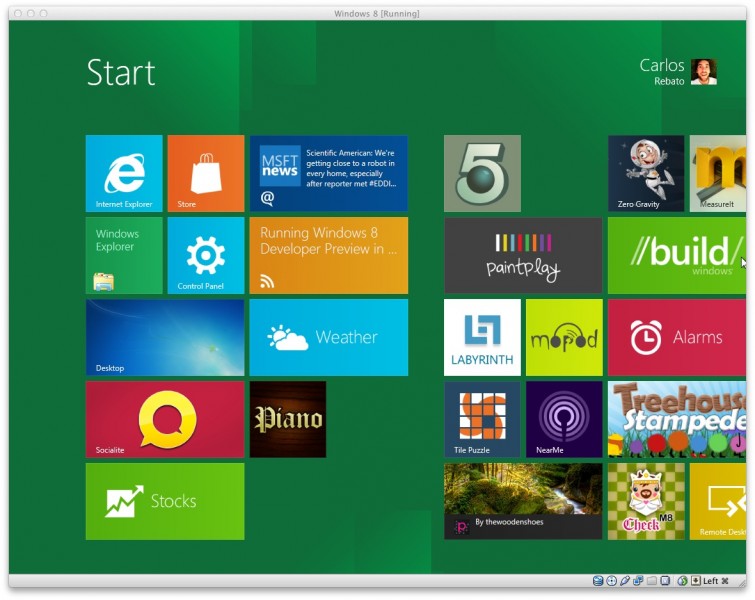
Esperamos que os gustase nuestro ALT1040 Labs de la Developer Preview de Windows 8 que publicamos el pasado día. En él vimos algunas de las novedades más importantes que Microsoft nos tiene preparadas con la siguiente gran actualización de su sistema operativos. Sin embargo, en los comentarios muchos expresasteis dudas referentes a cómo virtualizar correctamente la imagen de la Developer Preview que cualquiera puede descargar libremente para empezar a toquetear y trastear un poco aunque sea un sistema que todavía esté en pañales.
Por ese motivo, aquí va una pequeña y concreta guía paso a paso sobre cómo probar Windows 8 haciendo uso de VirtualBox. Realmente no es nada complicado, tan sólo seguir una serie de instrucciones y ajustar una serie de características muy concretas. Lo primero que hemos de hacer es descargar la imagen y la versión de VirtualBox correspondiente a nuestro sistema operativo, afortunadamente está disponible tanto para Windows como para Mac y Linux, así que ninguno debería tener problemas, una vez tengamos ambas cosas bajadas:
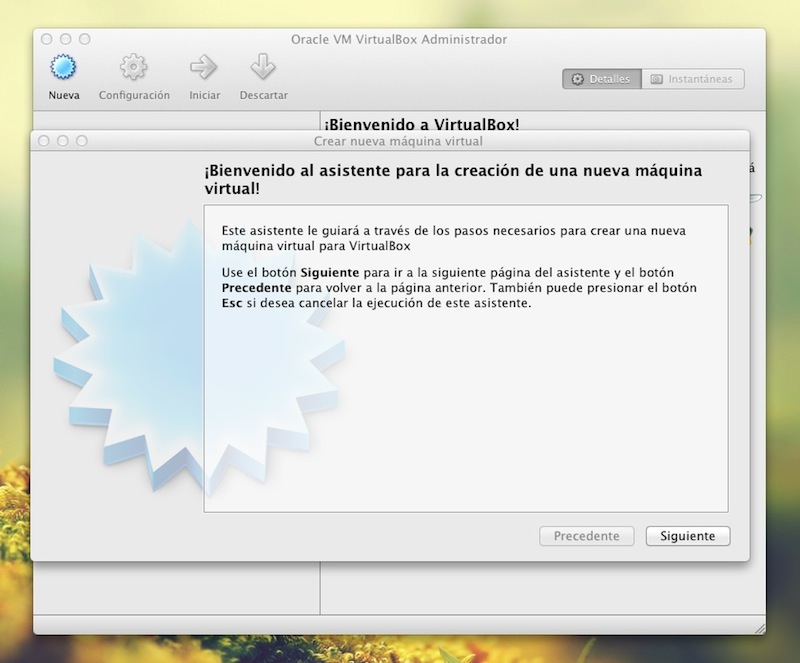
- Iniciamos VirtualBox, en la esquina superior derecha podremos ver un icono para crear una máquina nueva.
- Se abrirá un tutorial, le ponemos un nombre a nuestra máquina (Windows 8 sería lo más lógico) y establecemos Windows 7 como la versión.
- Ahora toca elegir la RAM, cualquier cosa entre 1 GB y 4GB de RAM, dependiendo de la que tengas en tu ordenador, está bien.
- En la siguiente pantalla activamos la opción de crear disco de inicio y le damos a crear nuevo disco.
- En tipo de archivo escogemos VDI
- Escogemos la opción ‘Resevervado dinámicamente’ o ‘Tamaño Fijo’, aquí da igual, yo cogí Tamaño Fijo por si las moscas.
- Dejamos el tamaño a como viene por defecto, que debería ser 20 GB.
- Le damos a crear y esperamos unos minutos, no debería tardar mucho.
Lo que hemos hecho hasta ahora es configurar la máquina, es un proceso muy sencillo y para el que como veis no hacen falta conocimientos muy avanzados. Una vez termine habremos vuelto a la interfaz principal del programa y veremos nuestra máquina virtual en la lista de máquinas de la columna de la izquierda, la seleccionamos y hacemos clic en el botón de Ajustes, se abrirá una ventana nueva:
- En Sistema, nos aseguramos, muy importante que Enable IO APIC este activado.
- Seguimos en Sistema, pero en la pestaña Procesador nos fijamos en que Enable PAE/NX esté activado
- Y también en Sistema, pero en la última pestaña también nos fijamos en que ambas opciones, Enable VT-x/AMD-V y Enable Nested Paging estén activadas.
Realmente esto es todo, los tres últimos pasos son los más críticos y los que pueden provocar que no funcionase correctamente la virtualización. Para terminar vamos a Almacenamiento y en el Controlador IDE, en Unidad CD/DVD hacemos clic en el icono del disco y escogemos la primera opción ‘Elegir un CD/DVD virtual’, se nos abrirá una ventana y seleccionamos la imagen que hemos bajado previamente. Esta última opción suele dar problemas a algunos, pero hay más maneras de activarla, si alguno consigue solventarlo que lo deje en los comentarios. Espero que disfrutéis probando Windows 8.
Microsoft aclara confusiones acerca del secure boot de Windows 8
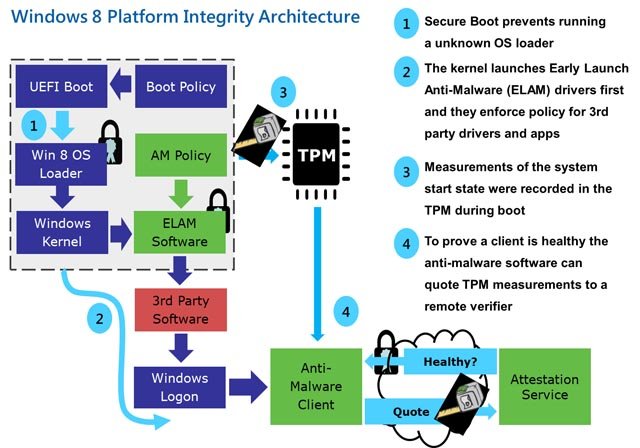
Hace unos días publiqué un post en el que comentaba que era posible que los equipos que vinieran con Windows 8 por defecto podrían tener serias dificultades para instalar Linux. Internet se ha llenado de teorías conspiranoicas y demás desde entonces, especulando con nuevas prácticas monopolísticas por parte de Microsoft.
Nada más lejos de la realidad: esa decisión no sería realizada por Microsoft. En las máquinas que entregaron en el BUILD Windows, de hecho, el secure boot es totalmente desactivable. La decisión dependería, por tanto, de los fabricantes. Son ellos los que deciden, en última instancia, incluso la autoridad certificadora que emite los certificados de los que hablábamos.
Respecto al tema relacionado con la famosa UEFI, la cosa podemos resumirla en que Windows 8 usará UEFI si está disponible y en que el secure boot es parte de la propia UEFI (¡y no de Windows 8!). De manera que Microsoft no bloquea otros cargadores de arranque (como mucho lo harían los fabricantes), y por tanto no bloquea otros sistemas operativos.
Hacía falta algo de luz sobre este asunto, dado que cada vez costaba más entender de qué iba el tema. Lo que queda claro es, desde luego, que no sería Microsoft quien emitiera la certificación para Secure Boot, y que el Secure Boot sería algo totalmente opcional para Windows 8.
Windows 8 podría bloquear el arranque de Linux
Parece que Microsoft podría haber realizado una pequeña jugarreta contra los usuarios de Linux de cara al estreno de la próxima versión de su sistema operativo de escritorio, Windows 8. Entre las muchas novedades que la compañía ha incluido, algunas de las cuales ya comentamos y analizamos en nuestro Labs de la Developer Preview del sistema, está una llamada que consiste en un arranque (boot) seguro para aumentar la seguridad.
Parece que el problema, según ha podido darse cuenta Matthew Garrett de Red Hat y como comentan en este artículo de IT World es que todas las máquinas que sean vendidas en un futuro cercano con la versión OEM de Windows 8 preinstaladas tendrán un requerimiento un tanto particular, poseer la llamada UEFI, Unified Extensible Firmware Interface, una alternativa al estándar BIOS de toda la vida propugnada por Intel en un principio y que ha ido estando cada vez más presente en los últimos años.
Parece que el problema radica que aunque ya hay distros de Linux que soportan UEFI desde principios desde hace más de una década tienen que tener como requerimiento que estén firmados, lo que los deja virtualmente fuera de juego cuando se trate de instalarlos en máquinas que ya trajesen Windows 8 de serie. Y es que reconozcámoslo, la puerta de entrada de Linux para muchos, yo el primero, ha sido a través de un Live CD ejecutado sobre un ordenador que ya llevaba Windows, así que este movimiento no significa que sea posible instalar Linux pero sí que lo limita bastante.
¿Es una maniobra por parte de Microsoft? ¿Es una jugarreta sucia? ¿O sólo una consecuencia de evolucionar hacia un bootloader más avanzado? Buscando un poco se puede leer de todo, desde linuxeros extremistas que se rasgan las vestiduras ante el gigante corporativo que juega sucio hasta los que recuerdan que hace un tiempo que la compañía dejó de considerar a Linux en su lista de amenazas y que no tendría mucho sentido realizar un movimiento tan grande para eliminar a una molestia tan pequeña.
Lo cierto y verdad es que algo sospechoso es, aunque también hay que reconocer que ahora mismo, queridos usuarios de Linux, somos una minoría diminuta en el pastel de los sistemas operativos de escritorios, demasiado pequeños, en mi humilde opinión, como para despertar tanta molestia. De momento el tema queda ahí abierto, a la espera de que Microsoft termine de concretar las características de Windows 8 y a que se aclare todo el asunto, yo personalmente lo que tengo claro es que alguna manera de ‘saltarse’ este pequeño inconveniente aparecerá tarde o temprano, aunque las incomodidades que pueda traer podrían suponer un duro golpe para la entrada de nuevos usuarios a Linux.
Probando Windows 8 Developer Preview

Durante la conferencia //Build llevada a cabo por Microsoft durante esta semana, al fin la empresa del Windows dejo ver a todo el mundo en lo que estaban trabajando, la próxima versión de Windows, la 8, bajo el nombre todavía clave de Windows 8, en dicha conferencia anunciaron que cualquier mortal podría acceder a la versión preview del sistema operativo y cumplieron, la misma se puede bajar desde aquí en versiones de 32 y 64 bits con pesos de 2.8GB y 3.6GB respectivamente.
Los requisitos son los siguientes:
- Micro 1GHz o mejor
- 1GB de memoria RAM para la versión de 32bits o 2GB para la de 64bits
- 16GB de espacio en disco para la versión de 32bits y 20 para la de 64bits
- Placa de video con soporte para DirectX9 WDM 1.0
- Pantalla con soporte multi táctil para probar las funciones de gestos de este sistema
Básicamente los mismos que para Windows 7 o Vista, yo lo probé en una maquina virtual con 2.5gb de RAM y no tuve ningún problema.
Por mi lado, me baje mi copia de 32bits y me dispuse a instalarla en una maquina virtual para probar mas que todo la interfaz nueva ribbon en el Explorer y metro como una capa mas de interacción con el equipo, al mejor estilo Windows Phone.
La instalación no me dio muchos problemas, bah, ninguno, solo hay que habilitar la opción “habilitar IO APIC” en las configuraciones de la maquina virtual recién creada y listo, lo demás, si ya usamos este programa es mas de lo mismo, no tiene nada nuevo o raro. Así que largamos con la instalación y vemos las siguientes pantallas:


Como verán, no son muy diferentes a las de una instalación de Windows 7, pero bueno, esto es algo que seguramente va a cambiar junto con otras tantas cosas al momento del lanzamiento de una versión final.
Una vez finalizada la instalación primaria, llega la hora de algunas pantallas de configuración, y es aquí donde comenzamos a ver cambios y notamos algo de la nueva interfaz:


Básicamente se nos piden los datos de siempre y algunas configuraciones de actualizaciones automáticas, envío de información a MS, creación de la cuenta de usuarios y etc. Luego de esto, empieza a prepararse nuestra cuenta de usuario y vemos de lleno la nueva capa de interacción:


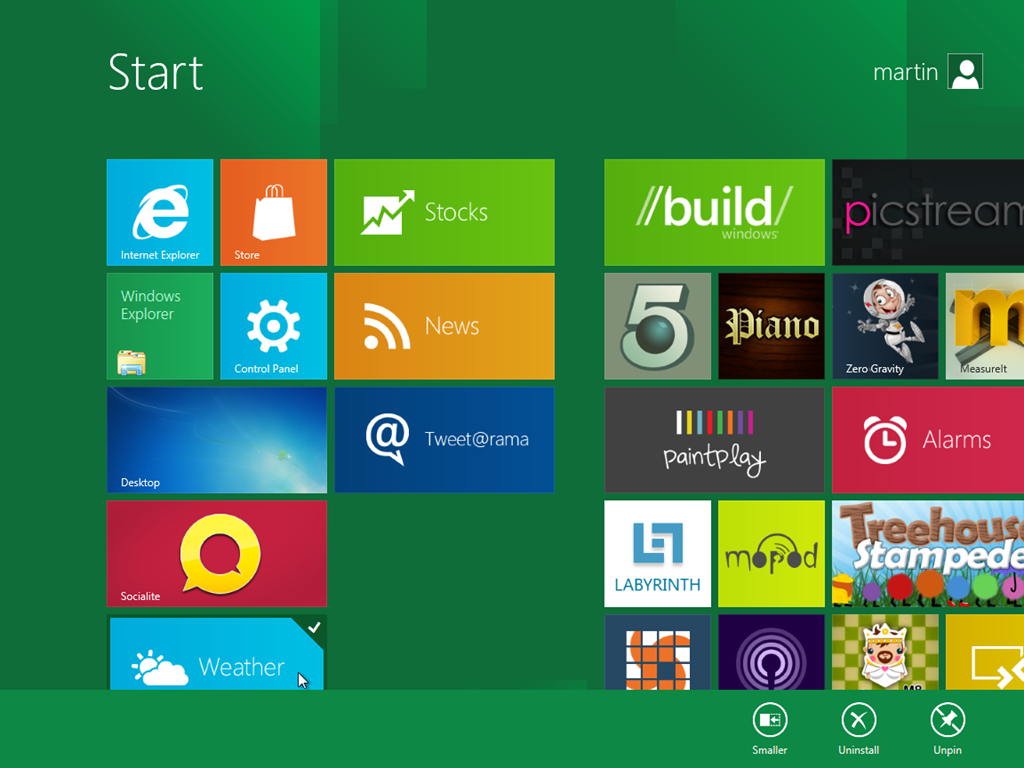
Aquí, nos podemos desplazar de izquierda a derecha y viceversa utilizando la rueda del mouse o las flechas del teclado mientras vamos seleccionando las diferentes aplicaciones organizadas en rectángulos o cuadrados, si disponemos de una pantalla táctil, la cosa es mas interactiva ya que esta pensado mas que todo para este tipo de tecnología, pero mientras, algunos accesos directos se pueden ir encontrando con el botón derecho del mouse, por ejemplo si le hacemos botón derecho a cualquier rectángulo de aplicaciones, podemos ver un menú de opciones que aparece en la parte inferior de la pantalla, y nos muestra opciones de desinstalar, achicar o quitar.
A los que no les gusto nada esta nueva capa, siempre vamos a poder acceder a nuestro viejo y querido escritorio de Windows, tan solo tenemos que apretar la tecla con el logo de Windows de nuestro teclado o hacer clic sobre el ítem “Desktop” y listo, estaremos nuevamente en nuestro escritorio de toda la vida, para trabajar normalmente con las aplicaciones que no soportan esta nueva característica de W8.


Y al abrir una ventana del explorador de archivos, notaremos que hay algo raro, y si, se trata de la interfaz ribbon para Explorer, esa que implementaron en office 2007 y que al menos a mi, me resultó y me resulta bastante útil, no tuve problemas en el Explorer para adaptarme a esta característica nueva.
Otra de las cosas que han sido mejoradas fue el administrador de tareas (task manager) que lo han vuelto súper informativo y útil ahora, esta compuesto por 7 pestañas:
- Porcesses: Donde podemos ver todos los procesos que están corriendo actualmente.
- Performance: Donde podemos ver como se esta comportando nuestro CPU, memoria RAM y discos.
- App History: Un historial de las aplicaciones, que cuenta los diferentes usos de recursos de cada aplicación.
- Startup: Nos muestra y nos permite administrar los programas que se inician con el sistema, antes había que recurrir al “msconfig”
- Users: Los usuarios activos en el equipo y diferentes estadísticas de consumo de recursos.
- Details: Información mas detallada de los procesos en ejecución.
- Services: Desde aquí, podemos iniciar o parar cualquier servicio del sistema que queramos.


Una cosa mas que pude observar, es la pantalla de bloqueo, que nos muestra una imagen con la fecha y hora actual, que para acceder a desbloquear la maquina, es necesario arrastrar hacia arriba con el mouse o con los dedos en el caso de una pantalla táctil.

Y seguramente hay miles de cosas mas para probar o ver, como por ejemplo el Market de Windows pero para PC, al que no puedo acceder por que no puedo hacer andar los drivers de red de la VM -.- pero bueh, ya se van dando una idea de a donde esta apuntado MS.
La nota de color de este Windows es… su nueva BSOD, con un estilo nuevo que aparentemente se le pego a otras pantallas de este estilo, para ir dejando de lado esas pantallas que tanto miedo nos dan por su estilo DOS:


¿Que les pareció? a lo largo de internet se esta hablando bastante bien del camino que esta tomando Microsoft y también un poco mal por la súper simplificación del sistema. A mi, me gustó bastante, espero sigan lanzando nuevas builds al publico para probar
Primeras impresiones con Windows 8
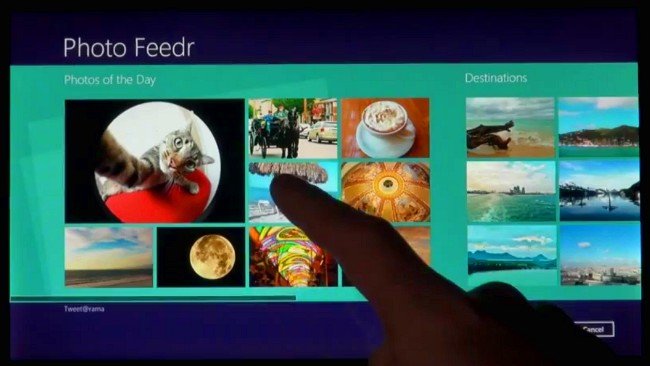
Como todos sabéis, Microsoft ha presentado Windows 8 en sociedad hoy. Con él ha dado a los asistentes al BUILD una tablet Samsung para que podamos probar el sistema. Nosotros ya pudimos probarla el día 12, y durante este día y pico he estado usando la tableta y probando qué tal va.
He de decir que Windows 8 ha conseguido lo mismo que Windows Phone 7: entusiasmarme, algo que Microsoft no había logrado hasta ahora. La interfaz es realmente atractiva, fácil de usar y rápida. A pesar de ser sólo una Developer Preview, Windows 8 me está encantando.
Metro: fácil de usar, fluido, innovador
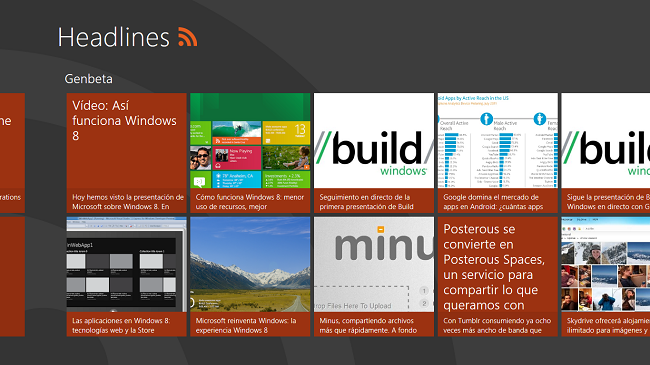
Microsoft arriesgó y mucho cuando decidió salirse del camino y crear la interfaz Metro. Podía haber resultado ser un fiasco, pero no. Metro es realmente atractivo y dan ganas de toquetear todo.
La idea de los live tiles es muy buena. De un vistazo tienes muchísima información, y lo mejor de todo es que no te satura. Lo único malo que le encuentro de momento a Metro es que cuesta bastante mover los cuadros de un lado para otro: hay que arrastrar mucho con el dedo.
De Metro también me encanta la idea de centrar la aplicación en el contenido. Por ejemplo, es una gozada abrir una aplicación RSS y en vez de una interfaz llena de cosas, tener los feeds, los elementos que realmente importan, y de una manera muy vistosas. Además, la solución de la barra inferior es muy buena: permite tener las opciones siempre en el mismo sitio independientemente de la aplicación que estés usando.
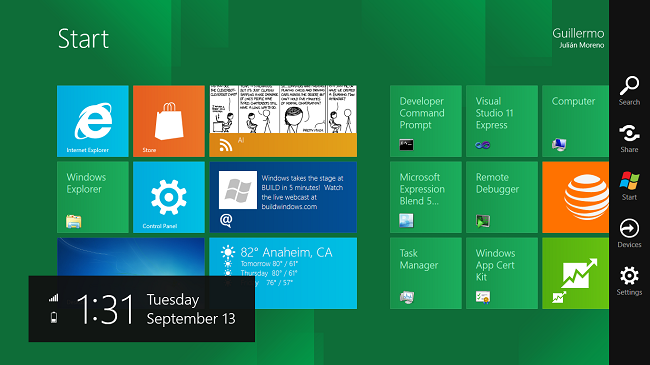
Me ha gustado mucho la idea de los charms o accesos rápidos laterales. La búsqueda está muy bien hecha, separando los elementos y permitiendo buscar también en aplicaciones. Esto es realmente útil cuando queremos buscar en Twitter, por poner un ejemplo. En vez de ir a la aplicación, vamos a la interfaz de búsqueda, seleccionamos Twitter y ya está. Es realmente sencillo.
La opción de compartir también es genial, inspirada en los Intents de Android pero bastante mejorado. Se agradece tener sólo un pequeño popup para compartir con la interfaz propia de la aplicación. Y, lo más importante, es realmente útil y nos facilita compartir cosas sin necesidad de que los desarrolladores tengan que implementar todas y cada una de las redes sociales y servicios.
También es muy buena idea la estructura de ficheros integrada. Es muy interesante poder buscar no sólo entre las carpetas, sino también entre las aplicaciones. Acceder a mis fotos de Facebook como si fuera una carpeta más es una verdadera gozada.
Lo mejor de todo: sigue siendo Windows
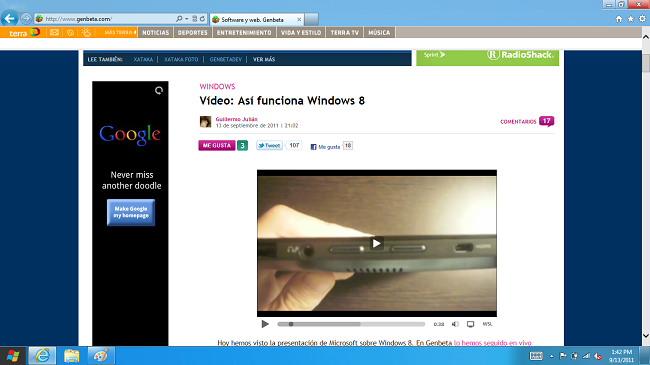
La verdad es que quedé muy sorprendido cuando accedí por primera vez al escritorio de Windows 8. Haces un clic e instantáneamente regresas a Windows 7. Mirad la captura de pantalla de arriba: es prácticamente clavado. Y no sólo en apariencia: por dentro sigue siendo un Windows 7.
Por poner un ejemplo, he sido capaz de instalar Flash y Chrome. ¡Y funcionan! Sin ningún tipo de problema ni incompatibilidad, como si siguiera en Windows 7. Y si quiero, puedo volver en un momento a la interfaz Metro. Todo ello de forma instantánea, sin darte cuenta. Es realmente increíble.
Microsoft ha juntado el tablet y el ordenador. Con un ratón y un teclado, Windows 8 es un sistema de escritorio completo, similar a Windows 7. Con los dedos o stylus, es un tablet excelente y listo para funcionar en cualquier momento. Son dos sistemas en uno, y cambiar entre ellos es tan sencillo como cambiar entre dos aplicaciones.
Además, los de Redmond han trabajado bien algunos detalles para facilitar el uso del escritorio con los dedos o stylus. Los botones son un poco más grandes y más fáciles de pulsar, y la Ribbon funciona muy bien en la pantalla táctil.
Rendimiento y fluidez: excelentes
A pesar de ser una Developer Preview, el rendimiento de Windows 8 es impecable. La respuesta de la pantalla es muy buena, y las aplicaciones se abren enseguida. El scroll es realmente fluido, y el sistema no se ralentiza con muchas aplicaciones abiertas.
Eso sí, tiene algunos fallos: de vez en cuando se vuelve loco y empieza a hacer scroll aleatoriamente, o reconoce un dedo en la pantalla aunque no estés pulsando nada. Pero teniendo en cuenta el estado de desarrollo son fallos perdonables.
Conclusiones: un sistema muy bueno con muchas posibilidades
Microsoft ha hecho un trabajo muy bueno con Windows 8. Todavía no he podido probar la sincronización de contactos ni de correo, y faltan bastantes características. Aun así, estoy convencido de que Windows 8 puede llegar a ser un sistema excelente, y superando de calle a los competidores. En tablets, por ejemplo, Windows 8 puede arrasar. El sistema para tablets es muy bueno (Metro), y si necesitas algo más complejo pasas al escritorio normal de Windows con un botón. Es un PC preparado para muchos escenarios.
Le he encontrado algunos fallos, pero todavía no me atrevo a criticarlos mucho porque es una Developer Preview. Lo único que sí choca un poco es que hay cosas metidas con calzador. Por ejemplo, el botón de inicio en el escritorio queda horriblemente mal, y no hay un explorador de archivos estilo Metro. También hay ciertas carencias que supongo se arreglarán antes de la versión definitiva: no hay aplicación de cámara, faltan las aplicaciones de correo, contactos y calendario, no podemos configurar la sincronización con SkyDrive…
Falta saber cómo se van a portar los desarrolladores con Windows 8. De momento ya cuenta con todas las aplicaciones de Windows 7, pero no servirá de mucho si no aparecen cosas para Metro. Creo que las posibilidades son muy grandes, y más aún con la facilidad de desarrollo con Visual Studio 2011.
En definitiva: Windows 8 me ha encantado, y creo que a muchos otros también les ha gustado. Tiene muchas posibilidades, y recordemos que Microsoft sigue siendo un gigante del software. Eso sí, habrá que esperar a la versión final para ver Windows 8 en todo su esplendor. Yo estoy impaciente. ¿Y vosotros?
Las aplicaciones en Windows 8: tecnologías web y la Store
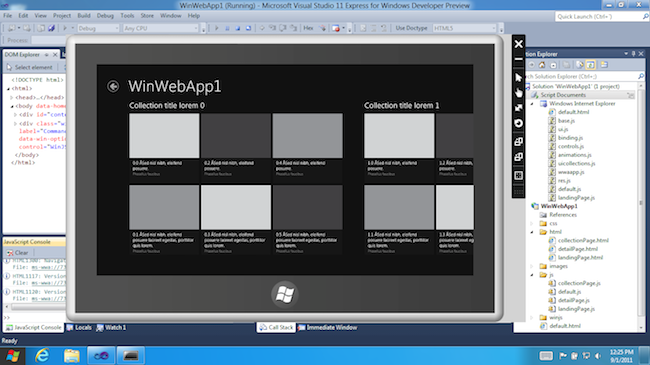
Después de haber visto cómo es usar Windows 8, vamos a ver un poco cómo son las aplicaciones. Microsoft mezcla en Windows 8 aspectos de los sistemas móviles y de los tradicionales, y ha salido algo muy interesante. Veámoslo después del salto.
Múltiples elecciones para el desarrollador: C++, C#/Visual Basic y HTML/CSS/Javascript
Lo primero que sabemos de las aplicaciones de Windows 8 es que hay varias opciones para desarrollarlas. Podemos ir por la parte tradicional usando C++ “a pelo”, o modernizarnos un poco con C#/Visual Basic. Ambos usarán las nuevas APIs WinRT, que darán acceso a todas las partes del sistema.
Pero en Windows 8 también llega algo nuevo, las aplicaciones escritas con tecnologías web: HTML, CSS y JavaScript. Y, usemos lo que usemos, la interfaz de usuario será siempre la misma. Ah, y cómo no, las aplicaciones tradicionales de Windows (Win32 API o .NET) también funcionarán perfectamente.
Microsoft proveerá la herramienta para programar: Visual Studio (con su genial Intellisense y Snippets) estará preparado para Windows 8 y Metro, con soporte completo y plantillas en todos los lenguajes y estilos (Metro o tradicional). También podremos construir interfaces al estilo WYSIWYG con Expression Blend de forma extremadamente sencilla.
En cuanto a las arquitecturas, las aplicaciones escritas usando .NET o tecnologías web funcionarán tanto en ARM como en x86 (recordemos que Windows 8 está en ambas plataformas). Sin embargo, las que se hagan con C/C++ tendrán que estar preparadas por el desarrollador para una u otra arquitectura.
La idea final es que, sea cual sea la elección del desarrollador en cuanto a lenguaje el usuario tenga la misma experiencia sin necesidad de saber qué hay por debajo. Microsoft está dando las herramientas para ello, y no pone nada difícil programar aplicaciones.
La Store, el almacén de aplicaciones
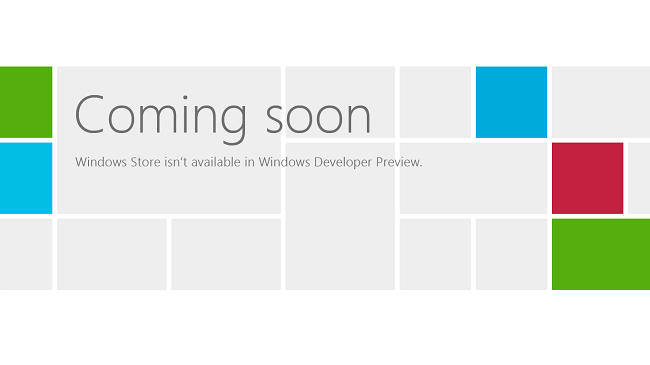
Windows 8 trae un almacén de aplicaciones, llamado Store. En concepto es muy similar al Marketplace de Windows Phone: buscamos aplicaciones, descargamos, compramos y podemos probarlas. Sin embargo, la interfaz es distinta, muchísimo más clara y “más Metro”. También tenemos más información en la vista de aplicación.
El Store también traerá estadísticas avanzadas para los desarrolladores: descargas, fuentes de acceso, comparación con el resto de aplicaciones y, lo más interesante, información sobre bloqueos, excepciones y caídas de la aplicación.
Podremos acceder a la Store desde la web o motores de búsqueda, dando opción a los desarrolladores de promocionarse a través de Internet. Lo único malo es que no estará disponible en la Developer Preview hasta que el lanzamiento de Windows 8 esté realmente cerca.
Cómo funciona Windows 8: menor uso de recursos, mejor rendimiento y más seguridad
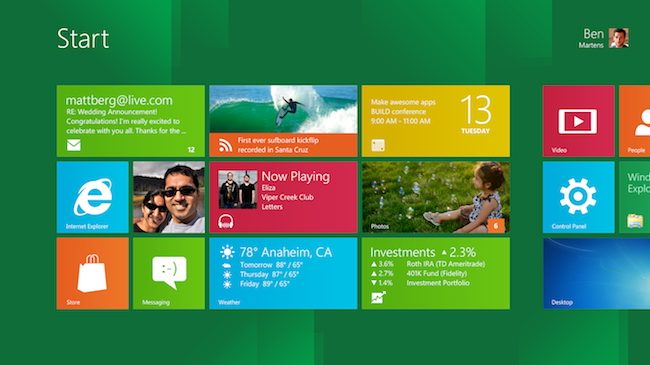
Y ahora vamos con el último de los posts sobre Windows 8 en el evento BUILD. Ya hemos visto cómo es la experiencia Windows, y como funcionan las aplicaciones. Ahora sólo nos queda ver cómo funciona el sistema: rendimiento, fluidez, uso de recursos... Vamos a ello.
Windows 8: menos recursos, más rápido
Lo primero que han demostrado los chicos de Microsoft ha sido el uso de memoria de Windows 8. Os sorprenderá: usa incluso menos que Windows 7 estando ambos sin ninguna aplicación abierta. Y tampoco funciona nada mal con un buen número de aplicaciones funcionando.
Además, por muchas aplicaciones que estén encendidas, el sistema sigue manteniendo una fluidez increíble. Las transiciones y scrolls son perfectos, e incluso el cambio entre Metro y el escritorio es rapidísimo.
El arranque también es muy rápido, tal y como os adelantábamos. En apenas tres segundos el sistema se enciende desde un apagado total. Se acabó lo de esperar a que el ordenador arranque mientras tomamos un café o vamos al baño.
Windows 8 también hereda la suspensión de los teléfonos. Se mantiene en un uso mínimo de potencia cuando lo bloqueamos, y sólo se “despierta ligeramente” para actualizar notificaciones en segundo plano. Así puede durar días y, al mismo tiempo, desbloquearse inmediatamente cuando queramos usarlo.
El nuevo administrador de tareas
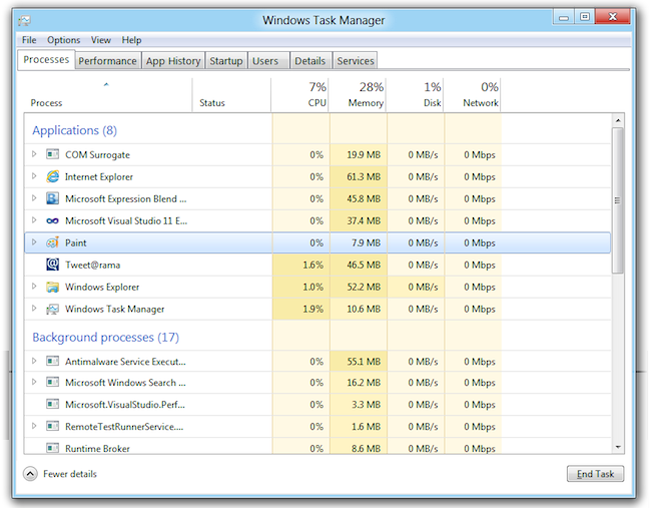
En Windows 7 se renovó el administrador de tareas, y ahora lo han hecho otra vez. La primera vez que lo encendáis tendréis la vista simplificada, que vuelve un poco al administrador de Windows 98: una lista de tareas desde la que podemos terminar la que queramos.
Al pulsar en Más detalles es cuando aparece el administrador de tareas de verdad. Ahí los procesos tienen información detallada de uso de CPU, memoria disco y red. Tenemos el típico gráfico de rendimiento al que ha añadido el uso de disco, WiFi, Ethernet y Bluetooh; y una historia de las aplicaciones con los recursos de sistema que han usado.
Además de eso, desde el administrador de tareas podemos acceder a las aplicaciones que se ejecutan al inicio y a los servicios del sistema y gestionarlos como queramos. Una renovación excelente sin duda.
Más detalles: nuevo cargador de arranque, selección inteligente de redes y USB 3.0
Windows 8 sustituye la BIOS de toda la vida. Ahora tenemos EFI, más atractivo y con más posibilidades. Desde el arranque, si mantenemos pulsada la tecla Windows podremos acceder a las opciones de Windows, que incluyen un solucionador de problemas, reseteo y/o limpieza del ordenador o arranque desde USB.
Además, EFI se encargará de verificar la firma de los componentes del PC. En caso de que haya algún compomente con virus, como una memoria USB o MicroSD, Windows 8 no arrancará, protegiendo al usuario de las amenazas.
Otro detalle es que Windows 8 incorpora una selección inteligente de redes. En caso de que tengas varias redes a la que conectarte (Wifi, Ethernet y 3G), Windows elegirá la que mejor rendimiento te dé. Y por último, Windows 8 trae soporte nativo de USB 3.0, lo que nos asegura transferencias de datos unas cuatro veces más rápidas que con USB 2.0.
Y por último, Windows 8 traerá más seguridad de serie: Windows Defender se encargará de los antivirus y demás malware, y el filtro SmartScreen de Internet Explorer de las páginas web. Con esto, Windows se blinda y seguramente el problema de los virus descienda enormemente con respecto a anteriores versiones.
Resumiendo: Windows 8 será más rápido, usará menos recursos y será más seguro. Tres de las cosas que más se le pedían a Microsoft. Creo que sin ninguna duda, los de Redmond están haciendo un trabajo genial.
<iframe src="http://blip.tv/play/AYLS5lQC.html" allowfullscreen="" frameborder="0" height="339" width="550"></iframe>
Microsoft reinventa Windows
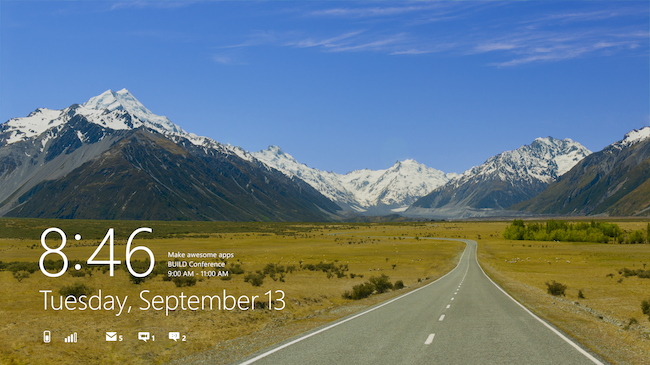
Estamos en el BUILD Windows, donde Microsoft está enseñando su nuevo sistema operativo. Ellos lo presentan como una reimaginación de Windows, y os adelanto que están totalmente en lo cierto.
Lo primero que vamos a ver es lo que Microsoft ha llamado la experiencia Windows 8, fundamentalmente basada en la nueva interfaz Metro. Vamos con ello después del salto.
Windows 8, el contenido es lo fundamental
Desde el primer momento que encendemos un tablet con Windows 8 nos damos cuenta de qué es lo importante en el nuevos sistema de Microsoft: el contenido. Sin desbloquear el sistema ya tenemos una vista rápida de las novedades: notificaciones de correo, llamadas, mensajes y eventos de calendario.
Cuando desbloqueamos y entramos a la pantalla Inicio, la información se multiplica. Cada aplicación tiene su propia tile o cuadro, donde puede mostrar la información que quieran: fotos, correos, feeds RSS... Además, las aplicaciones pueden crear tiles adicionales. Por ejemplo, dentro de una aplicación de feeds RSS podríamos crear un cuadro adicional en la pantalla de inicio con la información de un feed específico.
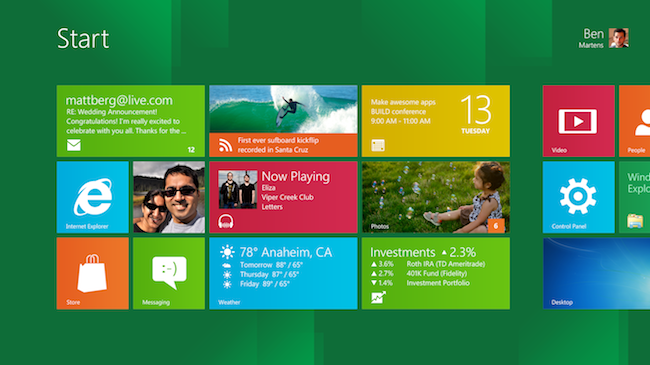
Por suerte, Microsoft ha aprendido de Windows Phone 7 y la gestión de estos cuadros es bastante mejor que en el móvil. Podemos organizarlos en grupos, y escoger el tamaño (pequeño o grande) para darle más o menos importancia. Tampoco tenemos que preocuparnos si tenemos una lista muy grande de cuadros. En vez de estar deslizando horizontalmente un buen rato, sólo tendremos que hacer zoom hacia afuera con dos dedos, desplazarnos un poco y volver al tamaño normal.
Microsoft también apuesta por algunos cambios en lo que a gestos táctiles se refiere. En Windows 8, el tap largo en un elemento desaparece, y lo sustituye por un “swipe down”: deslizar el dedo hacia abajo sobre un elemento. En la pantalla de inicio, por ejemplo, un swipe down sobre un cuadro nos mostraría el menú de opciones de ese cuadro.
Otro cambio interesante es que podemos mover los cuadros con dos dedos. En vez de arrastrar continuamente un cuadro, también podemos cogerlo con un dedo y con otro arrastrar la pantalla. Cuando lleguemos, soltamos en el sitio que queramos y ya. Así de fácil.
Aplicaciones Metro, una experiencia homogénea
Microsoft ha querido que las aplicaciones sean homogéneas en Windows 8. En vez de dejar a cada desarrollador hacer la aplicación como le dé la gana, Microsoft propone una experiencia similar entre aplicaciones.
Lo primero es que todas las aplicaciones Metro están a pantalla completa. No hay barra de tareas, no hay barra de menús. Todo es la aplicación, no hay comandos, sólo contenido.
Desde cualquier aplicación podremos acceder a un menú de acceso rápido o charm deslizando el dedo desde el borde derecho hacia dentro. Ahí tenemos varias opciones: Búsqueda, Compartir, Inicio, Dispositivos y Ajustes. En Ajustes podemos cambiar rápidamente algunos ajustes del sistema (volumen, brillo, notificaciones, conexión a Internet…). Ahí también podremos acceder a los ajustes de la aplicación: se acabó eso de que cada programa tenga el menú de configuración en un sitio diferente. Veremos el resto de opciones más adelante.
La multitarea también está presente en Metro. Para pasar a la aplicación anterior tenemos que deslizar el dedo desde el borde izquierdo, y pasaremos a la aplicación anterior. Esto no está muy conseguido: se echa de menos una vista de todas las aplicaciones abiertas que se pueda acceder desde la interfaz táctil.
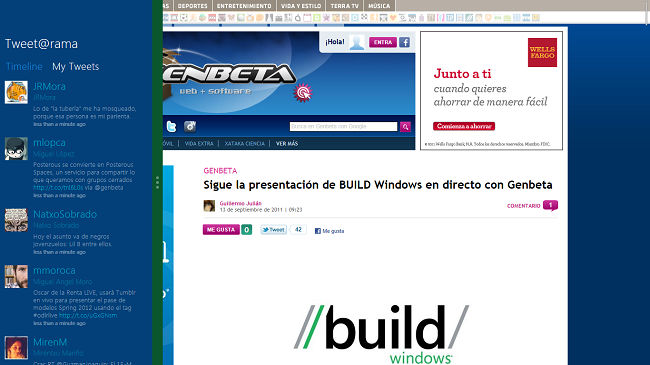
Lo que sí es interesante es la recuperación del concepto de varias aplicaciones a la vez. En tableta y móviles nos habíamos acostumbrado a la monotarea, sólo una tarea en la pantalla al mismo tiempo. En Windows 8 esto no es así: podemos arrastrar una aplicación desde el borde izquierdo a un lateral. Así, tendremos dos aplicaciones en la pantalla, la principal ocupando dos tercios de la pantalla, y una secundaria ocupando el otro tercio. Una idea genial si quieres tener Twitter mientras lees el RSS, o el calendario mientras estás con el correo por poner dos ejemplos.
Al principio decía que las aplicaciones en Metro son sólo contenido, no comandos. Entonces, ¿qué pasa cuando queremos acceder a opciones más avanzadas? Simplemente tenemos que deslizar el dedo desde el borde inferior de la pantalla para que aparezca una barra de herramientas. En cualquier aplicación, el funcionamiento será el mismo y siempre accederemos a las opciones de la barra del mismo modo.
Las aplicaciones ya no están solas, todas están conectadas entre sí
Microsoft cambia el concepto de sistema operativo, en el sentido de que ya no es sólo la parte del ordenador que permite que funcionen las aplicaciones. Ahora, las aplicaciones están conectadas entre sí y también con el sistema.
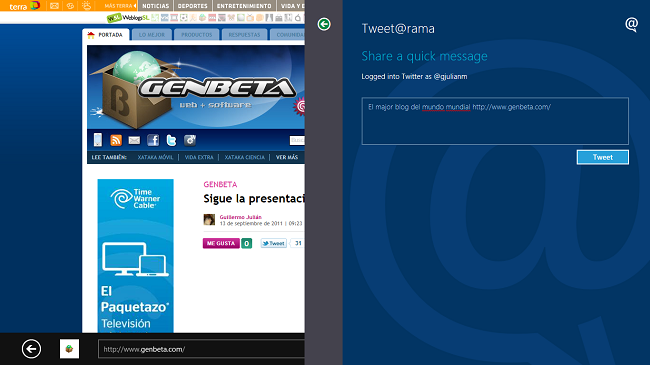
Un ejemplo muy claro es la posibilidad de compartir cualquier cosa desde cualquier aplicación. En el menú de acceso rápido tenemos el botón Compartir. Pulsándolo podremos enviar el contenido que estemos viendo a cualquier otra aplicación. Por ejemplo, podemos enviar una foto a través de Twitter, o un artículo por email a un amigo, de forma muy parecida a lo que hace Android. Además, tendremos las acciones frecuentes a mano lo que facilita la tarea.
La búsqueda también pasa a ser una conexión de todas las aplicaciones y no sólo algo que ofrece el sistema. Tenemos la búsqueda tradicional de archivos, aplicaciones y ajustes, sí. Pero además, podemos buscar dentro de las aplicaciones. A través del botón buscar del menú de acceso rápido, podemos hacer clic en la aplicación que nos interese, y buscar contenido ahí. Por ejemplo, podemos buscar en Twitter o en Facebook desde la interfaz normal de búsqueda con sólo elegir esa aplicación en el menú.
El sistema de archivos es muy similar. Además del tradicional de Windows, podemos acceder a los archivos provistos por aplicaciones. Podemos acceder, por ejemplo, a las fotos que tenemos en Flickr o Skydrive como si fuese un directorio más, sin tener que hacer nada en especial.
Teclado, ratón, stylus o dedo, da igual: Windows 8 está preparado para todo
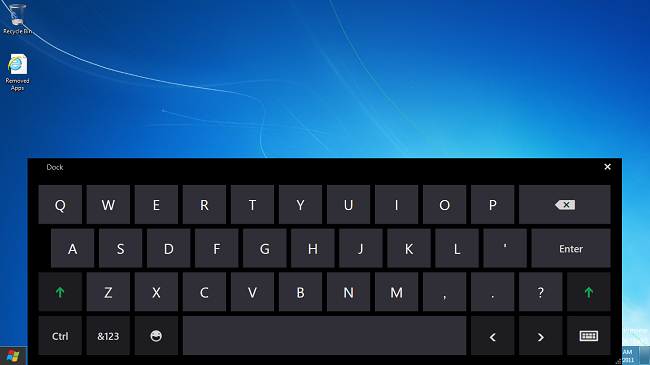
Microsoft ha tenido en cuenta todos los posibles métodos de entrada en Windows 8. Su nuevo sistema funciona genial con cualquier cosa que se nos ocurra: teclado, ratón, stylus o dedo.
El teclado táctil está muy bien conseguido. Tiene corrección ortográfica automática y sugerencias de palabras. Además, podemos usarlo como un teclado normal o con los dos pulgares en la modalidad de teclado separado.
Por supuesto, también podemos utilizar el teclado y el ratón de forma normal. Lo único que cambia con respecto a usar el dedo es que para ver la barra de la aplicación o la aplicación anterior tendremos que hacer clic en el borde en lugar de deslizar, y el menú de acceso rápido aparece en la esquina inferior izquierda pulsando el botón Windows del teclado.
Y si somos más de usar lápices para la pantalla, también podemos hacerlo. La mayor parte del tiempo es como si usásemos el dedo, salvo en el reconocimiento de escritura. Funciona realmente bien, y podemos usarlo cambiando el modo del teclado. Muy cómodo si tenemos un stylus.
¿Y el escritorio normal? ¿Dónde está?
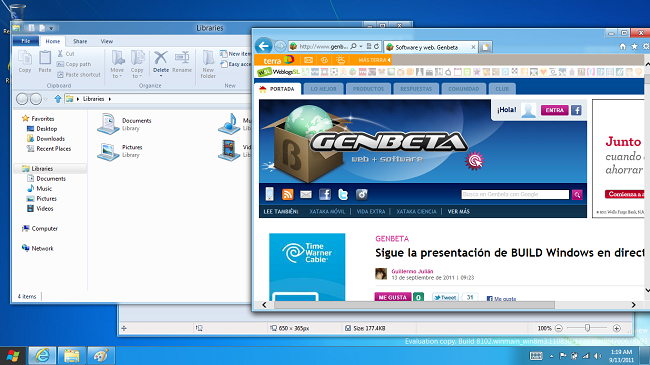
Aunque Metro es un cambio bestial, Microsoft no ha abandonado el escritorio normal de toda la vida. Lo podemos ver como una aplicación más: pulsamos en él y llegamos a un escritorio prácticamente clavado al de Windows 7. También aparecerá automáticamente cuando ejecutemos aplicaciones que no sean Metro.
Esto entra dentro de la estrategia de Microsoft de que todo lo que funciona en Windows 7 también lo hará en 8. Seguiremos teniendo las aplicaciones normales a mano, en la interfaz a la que estamos todos acostumbrados. La interfaz Metro y la tradicional son un conjunto que funcionan una junto a la otra sin ningún problema.
Nuestro Windows 8 en todos los dispositivos: sincronización con la nube
Microsoft también quiere que tengamos la misma experiencia en cualquier dispositivo. Nuestras cuentas de usuario están asociados a Live IDs, y nuestras cuentas de usuario, que incluyen nuestra foto, fondos y ajustes, estarán sincronizados a través de Internet.
Nuestro correo y calendario también están conectados en la nube, ya sea con Windows Live, Exchange o Google (no es seguro que esté, pero no hay razón para pensar que no lo incluirán). También podremos sincronizar nuestros contactos de Windows Live, Facebook, Twitter y LinkedIn, y chatear con ellos sin importar el servicio que usen.
Cómo no, también habrá sincronización de fotografías en la nube, tanto con Skydrive como con Facebook y Flickr. Y todo de forma totalmente transparente para el usuario.
Y por si fuera poco lo que ofrece Microsoft, también habrá APIs para que los desarrolladores puedan usar SkyDrive para sincronizar los datos de sus aplicaciones.
¿Han reimaginado Windows? Sin duda
Como os adelantaba al principio, Microsoft ha reinventado Windows, pero sin olvidarse de las versiones anteriores. Se han tomado en serio la experiencia de usuario, han pensado en cuál es la forma más fácil de usar el ordenador y lo han implementado muy bien.
Se han arriesgado con Metro, han hecho algo totalmente distinto de lo que ya había y les ha salido genial. Han unificado la experiencia del sistema, homogeneizando las aplicaciones y la interfaz. Y todo esto sin olvidarse del Windows tradicional, de las aplicaciones que no podrían funcionar en Metro. Lo han combinado realmente bien, y he de decir que he quedado muy sorprendido.
Todo esto ha sido lo que en Microsoft llaman la experiencia Windows 8: cómo será usar el sistema. Pero no es todo lo que han preparado, estad atentos porque todavía faltan más cosas del nuevo sistema de Microsoft.
Microsoft muestra el arranque casi-instantáneo de Windows 8
Seguimos con las novedades que Microsoft nos va enseñando con cuentagotas, como si estuviéramos probando un aperitivo de lo que veremos desde primera fila en el evento BUILD de la compañía la semana que viene en California. Esta vez nos han mostrado en un pequeño vídeo la velocidad de arranque que tendrá Windows 8. Una imagen vale más que mil palabras, así que basta con que veáis el vídeo superior para ver que en Redmond han hecho los deberes con el tiempo de arranque.
Para conseguir esta velocidad en el arranque, Microsoft hace un uso inteligente de la función de hibernar. Al apagar el ordenador Windows 8 cerrará nuestra sesión de usuario, pero hibernará la sesión del núcleo del sistema (aunque seguimos hablando de un apagado completo del ordenador, en el vídeo lo demuestran arrancando un portátil que no llevaba la batería puesta). Una hibernación sólo del núcleo implica escribir muchos menos datos en disco, lo cual permite mucha más rapidez. Además, el proceso de arranque de Windows 8 aprovechará todos los núcleos de la CPU multiplicando su rendimiento.
De hecho el arranque es tan rápido que no hay ni siquiera una pantalla de arranque, saltamos directamente a la interfaz en “celdas” de Windows 8. Y lo mejor de todo es que este arranque estará presente tanto en ordenadores con discos duros tradicionales como en máquinas más modernas con discos o chips SSD integrados. Parece que se va a acabar eso de encender el ordenador y aprovechar para ir al baño mientras esperamos.
Por cierto, algo interesante acerca del arranque de Windows 8 es que podría hacer uso de una EFI despidiéndose así de la tradicional BIOS, otro paso adelante para dejar atrás tecnologías que ya tienen una edad.
Windows 8 añadirá soporte nativo a imágenes ISO y a VHD
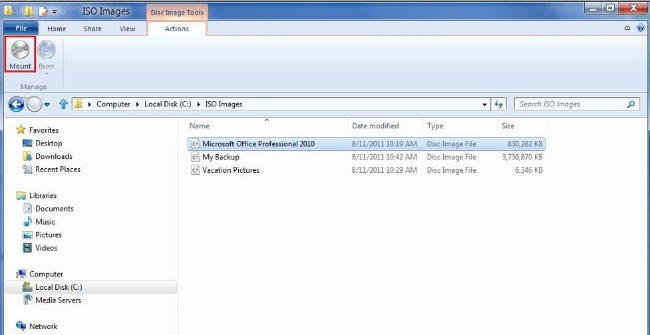
Microsoft está empezando a acelerar en las novedades que presenta de Windows 8. Si hace unas horas hablábamos de la interfaz del explorador de archivos, que incorpor Ribbon con gusto para unos y disgusto para otros, el nuevo anuncio traerá mucha más unanimidad: Windows 8 por fin añadirá soporte nativo a imágenes de disco ISO y a archivos VHD.
Hasta el momento, podíamos trabajar con ellos gracias a aplicaciones de desarrolladores externos, pese a que ésta era una de las peticiones más habituales del usuario de Windows, pero parece que Microsoft quiere profundizar en el soporte que dará Windows 8 desde el primer momento a lo que para muchos son necesidades diarias (por ejemplo, veíamos el otro día el soporte nativo a USB 3.0).
Así que adiós a Power ISO y aplicaciones similares, al menos para aquellos usuarios que las usen para tareas básicas. Windows 8 permitirá montar los archivos ISO y VHD con doble clickañadiendo así una nueva unidad sin necesidad de montarla en una aplicación aparte.
Por lo que vemos en el vídeo, al montarse esa nueva unidad no se abre automáticamente, sino que deberíamos pinchar en ella para poder acceder a los archivos. Es un comportamiento inusual en Windows al que, parece, deberemos acostumbrarnos. Lo ideal, puesto que se añade soporte nativo para montar ISO, sería también poder crear desde el propio explorador nuestras imágenes de disco sin necesidad de buscar apoyo externo, pero de momento para eso tendremos que esperar.
En todo caso, es un deseado avance que, quizás, llegue para apoyar por ejemplo a las aplicaciones que descarguemos de la futura Windows Store: ¿se distribuirá ese software en forma de ISO’s a las que podremos acceder rápidamente gracias a Windows 8?
El acceso a los VHD será similar al de las imágenes ISO, pero en vez de aparecer como una unidad extraíble, lo hará como un disco duro local. De nuevo, la experiencia de usuario será mucho más limpia y rápida.
Novedades Windows 8

El pasado mes de Junio se revelaba información relativa a la nueva interfaz táctil de que hará uso Windows 8 (también conocida como interfaz Metro). Cabe aclarar que no será de uso obligatorio, ya que el usuario podrá alternar entre la interfaz que hace uso de Ribbon (con el diseño que se podía ver en Office 2010/2011 y Paint/Wordpad en Windows 7) y la ya mencionada Metro. Mientras, Windows 7 sigue extendiéndose hasta haber llegado a ser el SO más utilizado de todo el mundo. A continuación, una gráfica en relación a la situación europea:

En primer lugar, se sabe que el explorador de archivo de W8 será muy similar al ya visto en Vista y 7, como podéis comprobar a continuación:


Este nos permitirá ganar un espacio aproximado de dos líneas con Ribbon desplegado y sin detalles. Además como novedad se nos permitirá ocultar toda esta parte superior y mostrar solo una barra con los comandos que necesitemos (a elegir entre más de 200)
Microsoft también facilita el anclado de páginas a la barra de tareas aprovechando las funcionalidades de Internet Explorer 9 y para ello ha creado una nueva web dedicada a ello para reunir toda la información necesaria para todos aquellos que quieran dotar de funcionalidades a su página web cuando un usuario decida anclar la misma a la barra de tareas de Windows 7.

En la web se facilita tanto ejemplos de las posibilidades que da el anclado de una web, proporcionando ejemplos de porqué deberíamos aprovechar toda la funcionalidad del anclado de páginas con Internet Explorer 9. Pero además nos proporciona el código de la funcionalidad que vamos a utilizar para incluirlo en nuestra página. Entre otras cosas facilita:
- Creación de favicon de alta definición
- Jump List tanto estáticas como dinámicas de forma que el anclado de la página tenga una mayor utilidad para los usuarios.
- Notificaciones que permiten que se avise al usuario cuando hay contenido nuevo. Se trata de avisar sin molestar, de manera que el icono muestra un pequeño icono superpuesto que crea la animación para avisar al usuario.
- Controles de vista previa una de las utilidades más interesantes que nos permiten controlar la aplicación sin necesidad de abrirla a pantalla completa, simplemente desde la miniatura de la misma que se muestra en la vista previa.

Para el usuario, si se hace bien será una opción muy cómoda para visualizar, tener notificaciones o controlar la aplicación o web sin necesidad de tener que desplegarla a pantalla completa. Además para Microsoft es un buen impulso para que muchos usuarios de otros navegadores tengan un acercamiento a Internet Explorer 9, con el que han hecho un trabajo excelente.
Además, en relación a la piratería, en Redmond están decididos a terminar con esta tendencia, y se beneficiarán de la nube para reforzar la seguridad anti-piratería de Windows 8. A partir de esa versión de Windows, el usuario sólo podrá obtener números de serie a través de una web oficial. Es más, el sistema podría enviar información a los servidores de Microsoft en el proceso de arranque, dejando al aire la posibilidad de bloquear ese arranque en caso de detectar una activación pirateada. No seria un sistema infalible (no hay nada infalible), pero al menos sería un salto adelante si vemos lo ocurrido con las versiones antiguas hasta ahora.
La competencia ha hecho algo similar: el último Mac OS X requiere de una cuenta de Apple para funcionar, y se pide esa llave incluso antes de instalar el sistema para comprobar que lo hemos comprado a través de la Mac App Store. De todos modos, el arma más efectiva contra la piratería que podría considerar Microsoft es rebajar sus precios: Google amenaza con una gama de sistemas completamente gratuitos y Apple tiene su OS X Lion a 24 euros mientras Windows 7 Ultimate cuesta más de 300 euros en la mayoría de tiendas.
También he podido averiguar que Windows 8 mejorará la experiencia del usuario a la hora de copiar y pegar archivos. ¿Cómo? Lo mejor es que veais el video.
</embed>
Como podéis ver en el vídeo, ahora el sistema unifica todos los procesos en una sola ventana para no tener varias esparcidas por la interfaz si estamos copiando varios archivos a varias localizaciones al mismo tiempo. Pero lo interesante es cómo al pulsar un botón esa ventana nos muestra información mucho más detallada de la copia (velocidad, un gráfico del rendimiento…), pudiendo pausar y priorizar una copia encima de otra para que ésta vaya más rápido. Una muy buena idea, ya que la ventana seguirá siendo la misma para los usuarios básicos mientras que los´más expertos tienen información útil a sólo un botón de distancia.
Otra cosa que ha mejorado sustancialmente es el diálogo de cambio de nombre al encontrar un conflicto entre archivos: con Windows 8 podremos seleccionar qué copias de un archivo queremos conservar una a una en una lista de imágenes, evitando que nos aparezca una ventana de diálogo para cada conflicto entre archivos. Desde luego, una buena forma de simplificar las cosas y una buena noticia ver cómo en Microsoft no sólo están centrados en cambiar la interfaz visual del sistema.
Siguiendo del lado de las nuevas funcionalidades, Windows 8 por fin añadirá soporte nativo a imágenes de disco ISO y a archivos VHD. Hasta el momento, podíamos trabajar con ellos gracias a aplicaciones de desarrolladores externos, pese a que ésta era una de las peticiones más habituales del usuario de Windows, pero parece que Microsoft quiere profundizar en el soporte que dará Windows 8 desde el primer momento a lo que para muchos son necesidades diarias
Así que adiós a Power ISO y aplicaciones similares, al menos para aquellos usuarios que las usen para tareas básicas. Windows 8 permitirá montar los archivos ISO y VHD con doble click añadiendo así una nueva unidad sin necesidad de montarla en una aplicación aparte.
Por otra parte y, aunque era algo de esperar, Microsoft ofrecerá soporte para USB 3.0 en Windows 8, de manera que sea un sistema operativo preparado para el futuro inminente de las conexiones. Así lo explican los desarrolladores de la compañía, que creen que en 2013 se producirá el boom de esta conexión y que para 2015 será dominante en el mercado de los PCs.
La decisión de invertir en USB 3.0 fue una muy fácil de tomar, pero hacerlo sin compremeter el ecosistema USB actual ha sido todo un reto. Nuestro diseño tiene que seguir las especificaciones 3.0 revisadas para poder activar todo el hardware con USB 3.0 que está saliendo.
Pero además hay millones de dispositivos USB antiguos con los que Windows tendrá que ser aún compatible. ¿Cómo escribes una pequeña pieza de software para activar la última tecnología mientras te aseguras de que aún funcione con los diez mil millones de dispositivos que ya están en casa y oficinas de todo el mundo?
Además, el reto de Windows 8 implica también una mejora en el rendimiento de las baterías. USB 3.0 aporta menos consumo, por lo que los portátiles con Windows 8 también mejorarán en este terreno respecto a aquellos que aún se mantengan en Windows 7.