


Analiza los pantallazos azules

En ocasiones Windows se detiene con un error grave y nos muestra una pantalla azul con información que se supone que nos informa de las razones del error. Vamos a ver cómo podemos entender qué ha pasado. Para ello podemos realizar una "autopsia" de un fichero que generan este tipo de errores llamado minidump. Tendremos que utilizar un programa específico, como BlueScreenView, que nos permitirá saber qué ha pasado y con suerte evitar que vuelva a pasar.
Aunque afortunadamente no sucede demasiado a menudo, los usuarios de Windows conocen de sobra a qué nos referimos cuando hablamos de las BSOD o pantallas azules de la muerte. Se trata de pantallas con fondo azul que informan de un error del sistema del que Windows no puede recuperarse. Eso quiere decir que en la mayoría de los casos perderemos los datos con los que estábamos trabajando.

Según Microsoft, la mayoría de estos errores están relacionados con el hardware o un mal uso del mismo por parte de controladores o aplicaciones que acceden a ellos. El problema es que la información que da la pantalla azul no es suficiente para localizar el error. Simplemente muestra la dirección de memoria donde se ha producido el fallo, pero no la que lo ha originado.
Para el análisis "post mortem" del error el sistema genera en el directorio Windows\minidump un archivo que contiene toda la información de la memoria en el momento de producirse el error. Gracias a programas como BlueScreenViewer podemos analizar la información de ese fichero para descubrir dónde está el error. Incluso podemos obtener una pantalla de error similar para enviarla al servicio técnico o publicarla en un foro de especialistas. También podemos consultar una guía de errores de pantalla azul para orientarnos.
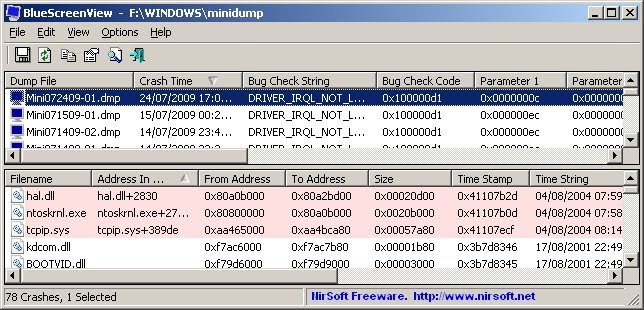
BlueScreenViewer puede descargarse y ejecutarse directamente sin necesidad de instalación. Una vez en marcha el programa encontrará los archivos minidump que almacene el sistema y mostrará la información de cada uno de los errores en una tabla. En la misma aparecerán los detalles del driver que ha podido provocar el error. Eso nos permitirá intentar resolver el problema reinstalando el controlador que ha provocado la pantalla de error.
Comandos o Atajos de Teclado

Siempre ha sido útil mejorar la forma como accedemos a nuestros programas más usados, aunque requiere un poquito de aprendizaje es importante si quieres ser la envidia de tus amigos. Como sabrás, también se puede reconocer a una persona que tan geek es, simplemente viendo la manera en como escribe y usa el teclado.
Como muchos sistemas operativos, Windows posee su linea de comandos, donde se accederá mediante inicio, ejecutar (tecla Windows + R), escribiremos cmd y pulsaremos enter.
Desde esa consola es posible Administrar y Configurar el sistema y tener acceso a muchos programas instalados en la PC.
Aunque se pueda utilizar la consola de comandos también es posible hacerlo mediante la ventana “ejecutar”(tecla windows + R):
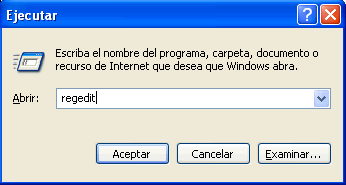
Acontinuación se mostrarán los comandos que les podría resultar útiles en ciertos casos. Ya que en algunos casos podría resultar más conveniente usar el mouse. Ahí les va:
Abre filtro AC3 (si está instalado) = ac3filter.cpl
Acerca de Windows (Ver la versión de Windows) = winver
Actualizaciones automáticas = wuaucpl.cpl
Añadir o quitar programas = appwiz.cpl
Administrador de orígenes de datos de ODBC = odbccp32.cpl
Ayuda y soporte = msinfo32
Medios de almacenamiento extraibles = ntmsmgr.msc
Asistente de accesibilidad = accwiz
Asistente de cámaras y escáneres = wiaacmgr
Asistente de configuración de redes = netsetup.cpl
Asistente de copia de seguridad o restauración = ntbackup
Asistente de conexión Internet = icwconn1 / inetwiz
Asistente de transferencia de definiciones y de ficheros = migwiz
Asistente de transferencia de ficheros a través de Bluetooth = fsquirt
Asistente para añadir hardware = hdwwiz.cpl
Calculadora = calc
Centro de seguridad de Windows = wscui.cpl
Certificados = certmgr.msc
Cliente Telnet = telnet
Configuración del protocolo de Internet (información de DNS ) = ipconfig /flushdns
Configuración de protocolo de Internet (Todas las conexiones) = ipconfig /release
Configuración de protocolo de Internet (ver DNS) = ipconfig /displaydns
Configuración de protocolo de Internet (ver todo) = ipconfig /all
Configuración de protocolo de Internet (Modificar DHCP Class ID) = ipconfig /setclassid
Configuración IP = ipconfig
Conjunto de políticas resultante (XP Prof) = rsop.msc
Cuentas de usuario = nusrmgr.cpl
Controladores de juegos = joy.cpl
Definiciones de seguridad local = secpol.msc
Desfragmentador de disco = dfrg.msc
Dejar de utilizar Windows = logoff
Editor de carácter privado = eudcedit
Editor de configuración de sistema = sysedit
Editor de registro = regedit / regedit32
Apagar Windows = shutdown
Explorador de Windows = explorer
Herramienta de diagnóstico de Direct X = dxdiag
Herramienta de importación de Libreta de direcciones = wabmig
Herramienta para quitar software malicioso de Microsoft Windows = mrt
Herramienta administrativas = control admintools
Firewall de Windows = firewall.cpl
Fuentes = fonts
Gestión de computadores = compmgmt.msc
Gestión de discos = diskmgmt.msc
Gestor de dispositivos = devmgmt.msc
Gestor de objetos = packager
Gestor de particiones de disco = diskpart
Gestor de tareas de Windows = taskmgr
Gestor de utilidades = utilman
Gestor de verificación de controladores = verifier
HyperTerminal = hypertrm
Iexpress Wizard = iexpress
Impresoras y faxes = control printers
Infra-estructura de gestión de Windows = wmimgmt.msc
Iniciar Windows Update = wupdmgr
Elementos a sincronizar = mobsync
Internet Explorer = iexplore
Introducción a Windows XP = tourstart
Juego de cartas Copas= mshearts
Juego de cartas FreeCell = freecell
Juego de cartas Spider Solitare = spider
Juego del Buscaminas = winmine
Conexión a escritorio remoto = mstsc
Conexión de red = ncpa.cpl / control netconnections
Limpieza de disco = cleanmgr
Linea de comandos = cmd
Lista telefónica = rasphone
Libro de direcciones = wab
Mapa de caracteres = charmap
Marcador telefónico = dialer
Opciones de accesibilidad = access.cpl
Microsoft Chat = winchat
Microsoft Excel (si está instalado) = excel
Microsoft Frontpage (si está instalado) = frontpg
Microsoft Movie Maker = moviemk
Microsoft Paint = mspaint
Microsoft Powerpoint (si está instalado) = powerpnt
Microsoft Word (si está instalado) = winword
Nero (si está instalado) = nero
Netmeeting = conf
Notepad = notepad
Nview Desktop Manager (si está instalado) = nvtuicpl.cpl
Opciones de accesibilidad = access.cpl
Opciones de carpetas = control folders
Opciones regionales y de idioma = intl.cpl
Outlook Express = msimn
Panel de control = control
Panel de control Direct X (si está instalado) = directx.cpl
Panel de control Java (si está instalado) = jpicpl32.cpl
Paint = pbrush
Recurso DDE = ddeshare
Impresoras = printers
Carpetas compartidas = fsmgmt.msc
Solicitudes del operador de medios de almacenamiento extraibles = ntmsoprq.msc
Rendimiento = perfmon
Rendimiento = perfmon.msc
Opciones de telefonía y el Modem = telephon.cpl
Pinball para Windows = pinball
Política de grupo (XP Prof) = gpedit.msc
Configuración de energía = powercfg.cpl
Findfast = findfast.cpl
Propiedades de visualización = control color
Propiedades de internet = inetcpl.cpl
Propiedades de fecha y hora = timedate.cpl
Propiedades de contraseñas = password.cpl
Propiedades de dispositivos de sonido = mmsys.cpl
Propiedades de visualización = control desktop/desk.cpl
Propiedades del ratón = main.cpl / control mouse
Propiedades del sistema = sysdm.cpl
Propiedades del teclado = control keyboard
Protección de la base de datos de Windows = syskey
Protección de ficheros do Windows (analizar en cada arranque) = sfc /scanboot
Protección de ficheros de Windows (analizar en el próximo arranque) = sfc /scanonce
Protección de ficheros de Windows (analizar) = sfc /scannow
Protección de ficheros de Windows (volver a la configuración de fábrica) = sfc /revert
Quicktime (si está instalado) = QuickTime.cpl
Real Player (si está instalado) = realplay
Escáneres y cámaras = sticpl.cpl
Servicio de indexación = ciadv.msc
Servicios = services.msc
Servicios componentes = dcomcnfg
Tareas programadas = control schedtasks
Teclado de pantalla = osk
Tipos de letra = control fonts
Tweak UI (si está instalado) = tweakui
Utilidad de configuración de sistema = msconfig
Utilidad de red de cliente de SQL Server = cliconfg
Utilidad de verificación de ficheros do sistema = sfc
Utilidad de verificación do disco = chkdsk
Utilidad Dr. Watson para o Windows = drwtsn32
Utilidades de grupos locales = lusrmgr.msc
Comprobación de la firma del archivo = sigverif
Visualizador del área de almacenamiento = clipbrd
Visualizador de aplicaciones de java (si está instalado) = javaws
Visualizador de eventos = eventvwr.msc
Windows Magnifier = magnify
Windows Media Player = wmplayer
Windows Messenger (Ejecutar MSN) = msmsgs
Windows XP Tour Wizard (Tour Windows) = tourstart
Wordpad = write
Cómo borrar en forma segura un pendrive, memoria SD o disco extraíble para su venta

Con anterioridad, revisamos una manera de eliminar en forma segura nuestra información almacenada en un disco duro, ésto para su posterior venta o al momento de querer deshacernos del dispositivo sin arriesgarse a que alguien lo encuentre y pueda recuperar los datos privados que hayamos guardado en él.
Porque como dijimos en dicha ocasión, formatear no basta, ya que sólo se borra el directorio o índice que apunta hacia la ubicación de los archivos, sin embargo, los datos en sí no son eliminados, y la única forma de hacerlo permanentemente es sobre-escribirlos varias veces.
Pero a diferencia de los métodos necesarios en discos duros, la tarea es mucho más fácil de hacer si lo que buscamos es asegurar unidades de almacenamiento extraíble, como unidades flash USB (pendrives), tarjetas de memoria SD y discos duros externos que se conectan vía USB. Veremos entonces cómo prepararlos para su venta, o si queremos deshacernos de ellos de cualquier forma que no sea golpeándolos con un martillo.
Eliminando datos con el software Roadkil’s Disk Wipe en Windows
Cómo hacer un USB booteable
Primero de todo necesitaremos lo siguiente:
- Un ordenador.
- Universal USB installer, el cual podremos bajar desde el siguiente enlace ( http://hw.gamersmafia.com/descargas/show/9644 )
En caso de sistemas operativos basados en el nucleo linux.
- Una imagen del SO en cuestión
- Un pendrive de al menos 1gb.
En caso de Windows.
- Una copia del SO que previamente hemos comprado.
- Un pendrive de al menos 4gb. (En amazon podemos encontrar pendrives de 16gb a 7€)
Creación de nuestro USB booteable:
Primero de todo, pincharemos nuestro USB en el puerto USB que mas nos guste, no recomiendo usar aun USB 3.0 ya que por lo general no tienen soporte nativo ( dependiendo de placa y marca).
Una vez colocado nuestro USB, ejecutaremos el programa y tendremos una pantalla como esta:

Una vez llegados aqui, debemos elegir exactamente que distribución exactamente queremos instalar, en mi caso quiero hacer un pen de herramientas, asique elegiré el Hirens boot CD ( como podeis observar, Windows 7 esta al lado de mi elección, asique solamente tendriamos que marcar esa opción)

Si hemos seleccionado un SO libre posiblemente nos de la opción de bajar la ISO desde la pagina de la distribución, si hemos seleccionado como es mi caso el Hirens boot, al contener programas de pago no nos plantea esta opción.
El siguiente paso es seleccionar la ISO que queremos montar, es tan simple como buscarla y seleccionarla.

Una vez seleccionada, elegiremos en que pen queremos que se instale nuestra ISO, seleccionamos el pen ( asegurandonos muy bien de que el pen es el correcto, no nos vayamos a cargar los trabajos de fin de carrera que a mas de uno le ha pasado -.-) y seleccionamos la opcion de formateo, esto nos formateara el pen y le dara formato FAT32, necesario para hacer el pen booteable.

Una vez comprobado que todo esta en orden, le daremos a "Create" y nos saldrá el siguiente mensaje:

le damos a "Si" y nos saldrá que la aplicación esta trabajando:

Una vez que la aplicación ha terminado de trabajar. reiniciaremos el PC y nos meteremos dentro de la BIOS ( dandole a DEL, F2, F10 o F12, dependiendo de la Placa base)
Dentro de la BIOS, encontraremos donde se encuentra la opción de "Boot Priority", En mi caso se encuentra dentro del Menu " Advanced BIOS features"

Encuentro la opción "hard drive boot priority"

Y dentro me encuentro mis dos discos duros y lo que aparentemente es el pendrive que tengo conectado, pongo como primera opción el pendrive, guardo configuración y reinicio.

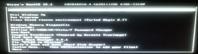
Y si hemos hecho todo bien, ¡ya tendremos nuestro pendrive booteable listo! aquí os dejo una imagen que comprueba que lo he realizado correctamente.

Si teneis alguna duda sentíos libres de comentar y preguntar 
PD: perdon por la calidad de las ultimas fotos, al no tener una capturadora tuve que hacer las ultimas 4 fotos con el movil 
Cómo solucionar los problemas de inicio de sesión de Messenger 2010 Beta
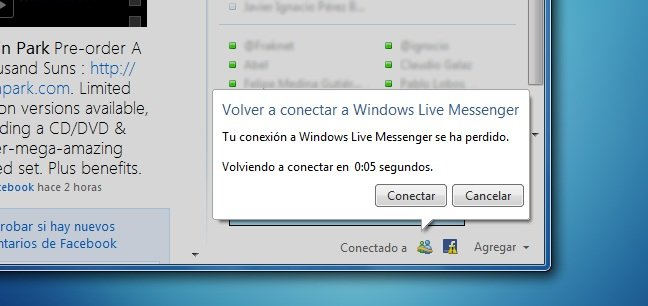
Aunque en lo personal no he tenido ninguna complicación usando la Beta de Windows Live Messenger 2010, parece que otros tantos usuarios están teniendo problemas para iniciar sesión en este cliente de mensajería.
Por eso, en Genbeta nos hemos puesto en contacto directamente con los de Microsoft, quienes nos confirman que se trata de un bug conocido de la Beta, y que es provocado por problemas en el caché de contactos.
Para resolverlo primero hay que cerrar los procesos msnmsgr.exe y wlcomm.exe, luego hay que cambiar la configuración de Explorador de Windows para que muestre los archivos y carpetas ocultas, y también la extensión de todos los archivos.
Una vez listos con eso, debemos borrar la carpeta de contactos de Windows Live. Esta se encuentra en la siguiente ubicación.
C:\Users\nombredeusuario\AppData\Local\Microsoft
También debemos ir a C:\Users\nombredeusuario\Contacts y borrar la carpeta de contactos ahí también.
Haciendo eso ya deberíamos poder iniciar sesión en Messenger 2010. En caso de que eso no funcione, hay que verificar que el problema no sea causado por algo más mundano (configuración de fecha/hora incorrecta, o que el firewall esté bloqueando a Messenger).
Por otro lado, si no queremos sufrir de bugs como estos propios de una Beta, siempre podemos regresar a la versión estable anterior de Windows Live Messenger.
Conectar a IRC mediante BNC en IRCap
Todos hemos tenido alguna vez el problema de que cuando vamos a conectarnos a la red de IRC de quakenet nos salta un mensaje que dice que no podemos conectarnos debido a que tenemos cerrado el puerto 113, puerto que empresas proveedoras de servicios de Internet, como por ejemplo Telefónica, mantienen cerrados bajo la "excusa" de que por la seguridad del usuario dicho puerto debe permanecer cerrado.
A veces conseguimos que el proveedor acceda a nuestra petición de abrirnos el dichoso puerto, pero en la mayoría de casos, nuestra petición no encuentra un resultado favorable. Llegado a este punto es cuando tenemos que tomar el camino del BOUNCER, o más conocido como BNC.

Crear USB booteable
Vamos a aprender a crear un USB booteable que permita formatear con Windows Vista / 7, y así no recurrir a DVDs.
Descargar y actualizar los Plugins de CDex
Si utilizas el programa CDex y has intentado ripear un CD sin lograr una buena calidad sonora, seguramente necesitas actualizar los plugins.
Efecto Diamante en GIMP
En este sencillo tutorial, aprenderemos paso a paso a ejecutar el famoso efecto diamante a los textos.Espero que os guste.
Efecto Diamante GIMP
En este sencillo tutorial veremos como se puede poner el texto, cone l famoso estilo diamante.Espero que os guste 
Google Chrome
Viendo que la gente aún sigue utilizando internet explorer y mozilla firefox os traigo un navegador que a mi personalmente me ha dejado impresionado, google chrome.
Incrustar subtitulos a video
En ocasiones necesitamos incrustar los subtitulos en un video, para poder verlo en el dvd de sobremesa o simplemente para que sea mas comodo y no tener archivos de subtitulos sueltos por el ordenador.
Es muy fácil, necesitas:<ul><li>VirtualDUB</li><li>Plugin “Subtitler” para el Virtualdub</li><li>SSA to SRT Converter</li></ul>Yo haré el ejemplo incrustando los subtítulos en un capitulo de
Heroes, el piloto. Lo primero es tener todo lo necesario, necesitas
todo lo anterior citado, el video que quieras subtitular y el subtítulo
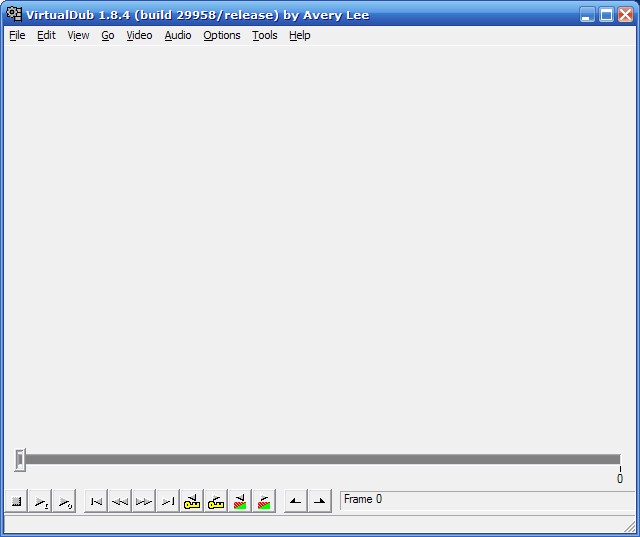
en formato SRT. Una vez tengas todo ya te puedes poner manos a la obra.<ol style="list-style-type: decimal;"><li>Abre el VirtualDUB.
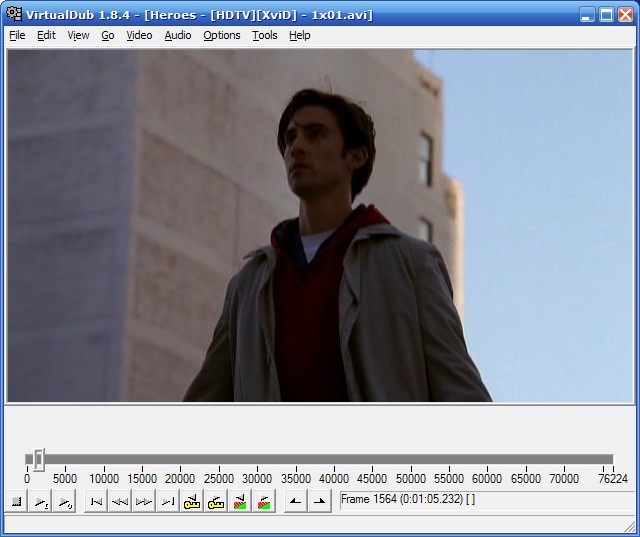
 </li><li>Abre el vídeo que quieras subtítular con el Virtualdub (tiene que ser AVI).
 </li><li>Descomprime el plugin de subtitler en una carpeta cualquiera. Para
que esté mejor organizado te recomiendo que lo descomprimas en la misma
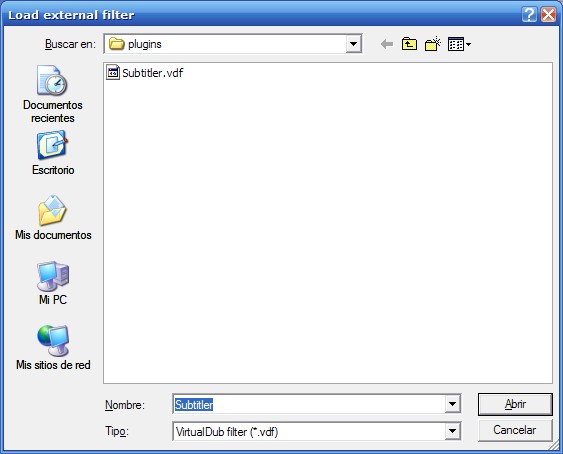
carpeta que el VirtualDUB.</li><li>En el VirtuaDUB, Video, filters, add, load y seleccionas el plugin subtitler.
 </li><li>Verifica que te lo ha cargado correctamente.
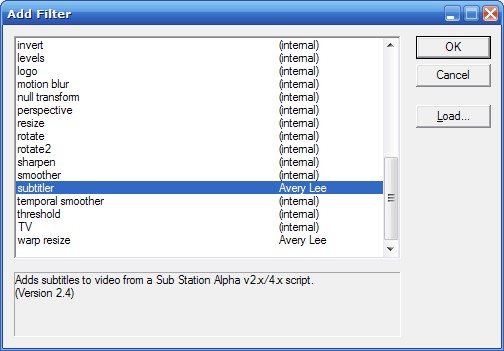 </li><li>Con el plugin marcado, le das a OK, te aparecerá la siguiente ventana:
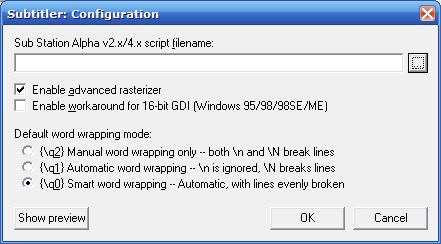
En esta ventana te está pidiento que le proporciones el subtítulo, pero
el formato SSA, por lo que tienes que pasar de SRT a SSA. Lo único que
cambia de SRT a SSA es que SSA es un formato de subtítulo con estilos.
El SRT es simplemente texto, sin ningún tipo de estilo predefinido. El
SSA tiene predefinidos numerosas cosas como son la fuente, el tamaño de
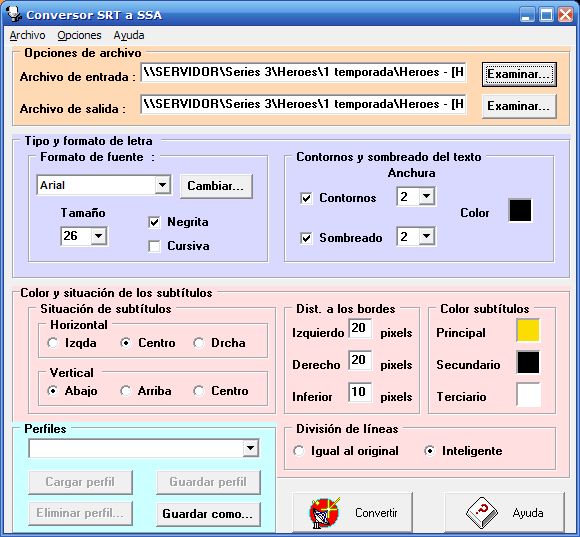
esta, el color, si está en negrita, etc.</li><li>Descomprime el programa SRT to SSA Converter.</li><li>Abre el programa, te aparecerá la siguiente ventana:
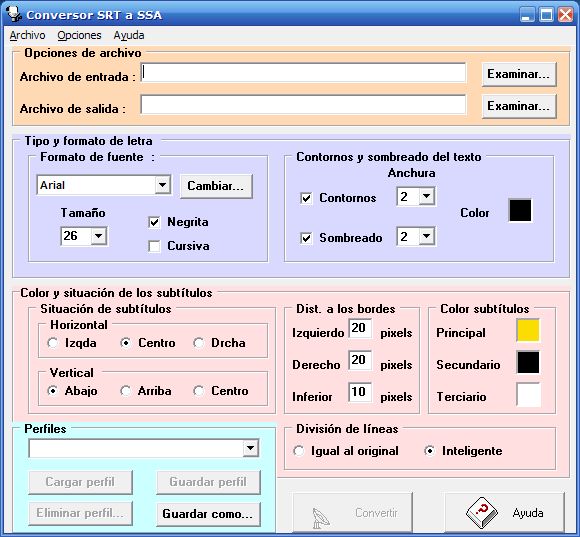
Aquí puedes ver todas las opciones con las que puedes personalizar el
subtítulo, puedes ir probando con el que más te guste. Yo no cambio
absolutamente nada, simplemente cambio el color principal del subtítulo
del amarillo el blanco. El amarillo me parece como un color rancio para
los subtítulos. El tamaño, la sombra y todo lo demás lo puedes cambiar,
pero ya te digo que para mi no hace falta cambiar nada, la ARIAL se lee
perfectamente y es una de las mejores fuentes para subtítulos.</li><li>En archivo de entrada selecciona el subtítulo en SRT. Por defecto, en archivo de salida, te creará el nuevo subtítulo y la misma ruta que el subtítulo en SRT, pero en SSA.
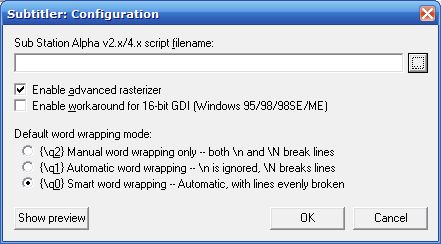
 </li><li>Le da a convertir y te tiene que apaecer un mensaje que diga “conversión finalizada”.</li><li>Una vez tengas el subtítulo pasado a SSA, vuelve al virtualdub,
justo donde lo habías dejado que es en la ventana donde tenías que
elegir el subtítulo en formato SSA:
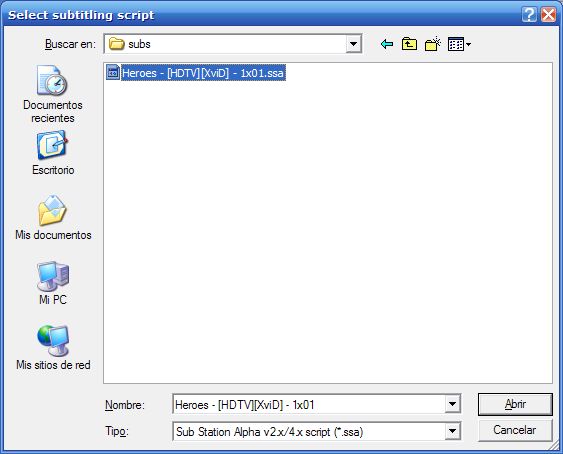
 </li><li>Selecciona el subtítulo:
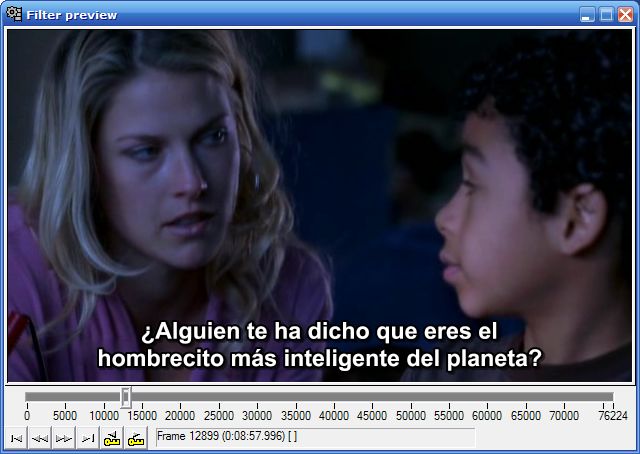
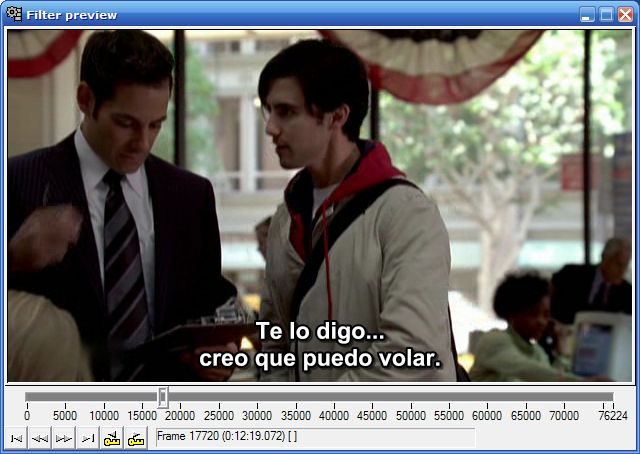
 </li><li>Y una vez cargado el subtítulo, le das a “show preview”, te
aparecerá una previsualización de como quedará una vez recodificado el
vídeo, es bastante útil porque puedes ver el resultado antes de
recodificarlo, de esta forma puedes ir haciendo pruebas con diferentes
estilos hasta que encuentres el que más te guste.
 </li><li>Una vez que te guste como queda el subtítulo, cierras la ventana de
previsualización, OK, OK y estarás en la ventana principal del
VirtualDUB.</li><li>En este momento entran 2 factores, el vídeo y el audio. El audio no es problema porque éste no cambia, verifica que en audio esté marcada la opción direct stream copy.</li><li>En video tiene que estar marcada la opción full processing mode.</li><li>En este momento entra lo más delicado de la conversión, que es elegir el codec en el que vas a codificar el vídeo. Entra en video, compression:
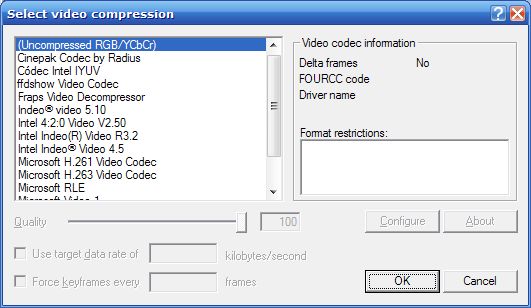 </li><li>Tienes todos esos donde elegir, yo te recmiendo que uses el XvID:
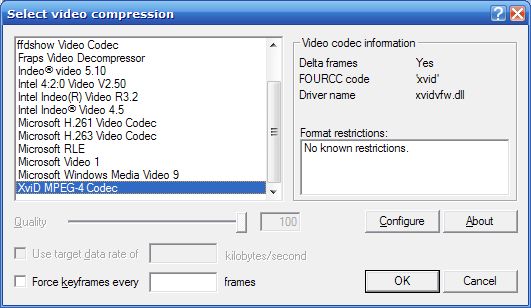
NOTA: Si no te aparece el codec XvID es porque no lo tienes
instalado en tu sistema. Puedes bajarte simplemente el codec XvID más
actualizado desde AQUÍ o puedes bajarte un paquete de codecs que incluya el XvID, como por ejemplo el K-lite Code Pack.</li><li>Le das a configure, te aparecerá la siguiente ventana:
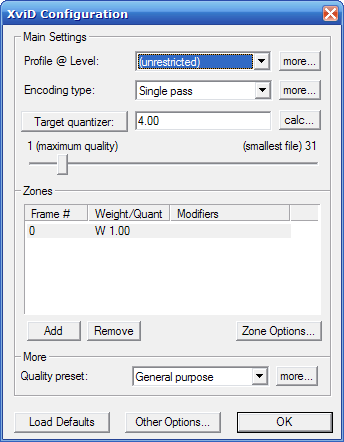
En este punto, lo que nos interesa es que el vídeo original no pierda
calidad de imagen ni que engorde en peso (MB). Para que el vídeo
conserve el mismo peso y calidad del original tenemos que dirigirnos a file, file information:
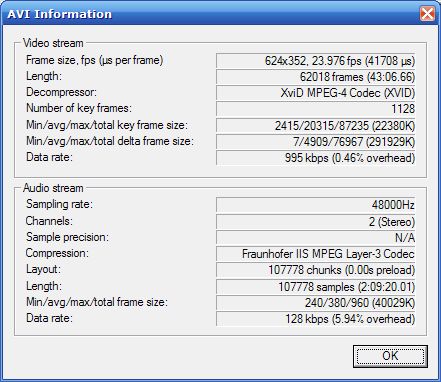
Lo más importante de esta captura y lo que nos servirá para más
adelante es el tamaño del vídeo (frame size) y el bitrate (data rate).
En este caso el vídeo tiene un tamaño de 624x352 y el bitrate es de
995kbps. Con estos 2 datos nos dirigimos a video, compresion y elegimos
el codec XVID.
Hacemos clic en el botón target quantizer para introducir el bitrate del vídeo manualmente e introducimos el bitrate original del vídeo que en mi caso es 995kbps. De esta forma me aseguro que el vídeo resultante tiene exactamente la misma calidad que el original.
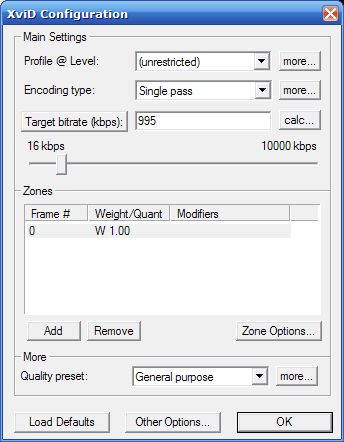 </li><li>Le das a OK, OK. Una vez en la pantalla princiapl del VirtualDUB, le das a file, save as AVI y eliges donde vas a guardar el vídeo con el subtítulo incrustado. Le das a guardar y empezará a codificar el vídeo:
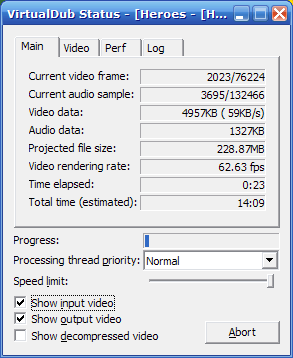
Tardará un buen rato, depende de la duración del vídeo y de la potencia
de tu procesador el que termine antes o después. Una vez que finalize
tendrás que tener un vídeo con el subtítulo incrustado.</li></ol>Fuente: www.vagos.es
Llamar GRATIS desde PC
Bueno, os voy a dejar un tutorial del magnífico Vopibuster, un programa con el que podemos llamar GRATIS a fijos, y mandar sms a moviles a estos destinos
Descarga del Programa.
<p>La primera vez que inicia VoipBuster se le pide que escoja un “User Name”
(Nombre de usuario) y una “Password” (clave). Los campos de Nombre de usuario y
clave son necesarios para poder usar VoipBuster. Puede seleccionar cualquier
nombre que tenga como mínimo 6 caracteres de longitud. Si el nombre ya ha sido
seleccionado por otro usuario deberá escoger otro.(os recomiendo que pongais letras al azar, y aún así habrá veces que os encontreis con que está usado ese nick.)
Para llamar a un usuario en línea de VoipBuster sólo debe introducir el nombre
de usuario en el cuadro de texto y hacer clic en el botón de marcar. Para llamar
a cualquier otro teléfono debe introducir el número de teléfono en el cuadro de
texto y hacer clic en el botón de marcar. Si está llamando a un teléfono fijo de
uno de los destinos gratuitos , la llamada se realizará
sin coste alguno. Para el resto de llamadas, previamente se le solicitará que
recargue saldo.
(Tened en cuenta que para marcar un número (aunque sea
local) teneis que marcar 00 + código del país + (código de zona) + número de
abonado)
Cuando os corte una llamada porque llevais unos 15-20 minutos, no pasa nada, podreis volver a llamar al instante, pero habrá un momento en que no dejara llamar más, o enviar más sms. Entonces cerrais sesión, y os creais otra cuenta (rellenad solo los campos con una *) y podreis volver a llamar, lo de los sms nosé con que frecuencia se pueden volver a enviar, pero no es solo por hacerte una cuenta nueva, creo que son a las 3 semanas si los gastas, pero si los gastas por ejemplo en un periodo de 2 semanas, es menos tiempo. No se exactamente como funciona.
NO OS PREOCUPEIS POR SI AL MANDAR UN SMS O UNA LLAMADA AL OTRO LE VA A COSTAR. SI TENEIS ALGUIEN EN LA FAMILIA / AMIGOS QUE NO TENGA SALDO EN EL MOVIL MANDADLE UN SMS PARA PROBAR. No cuesta dinero, nada, cero.
Eso es todo lo que necesitais para utilizarlo. Si quereis mejorar la calidad de sonido o más informacion podeis entrar aquí.
</p><p>
</p><p>Espero que os sirva…
</p>
Minimizar la interfaz de Firefox

Muchas son las mejoras introducidas en el nuevo Firefox 4.0. Quizás la más importante sea su remodelada interfaz, más minimalista y simple. Aún así, a algunos (entre los que me incluyo) nos parece que las barras de herramientas siguen ocupando demasiado espacio, aún cuando las versiones modernas de los navegadores rivales están simplificados hasta el máximo.
En este tutorial os voy a explicar como hacer vuestro Firefox 4.0 más simple, dando lugar a más espacio para la página web que visitemos. La versión utilizada es Firefox 4 b5pre (versión alfa, también conocida como Minefield). Aunque pueda funcionar en betas anteriores, se espera que lo aquí expuesto sólo funcione en versiones iguales o posteriores a la ya mencionada.
Convertiremos esto ...
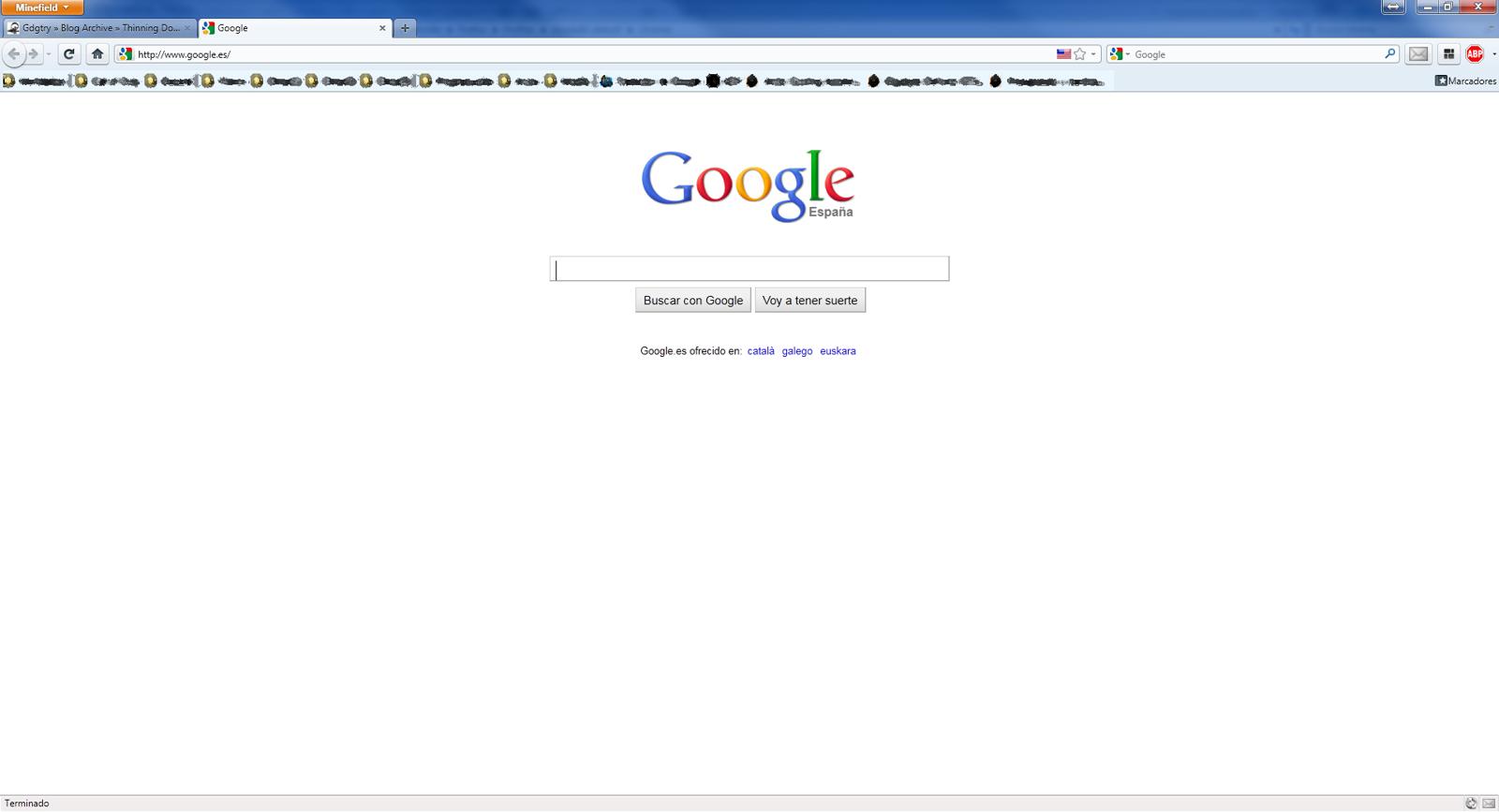
en esto
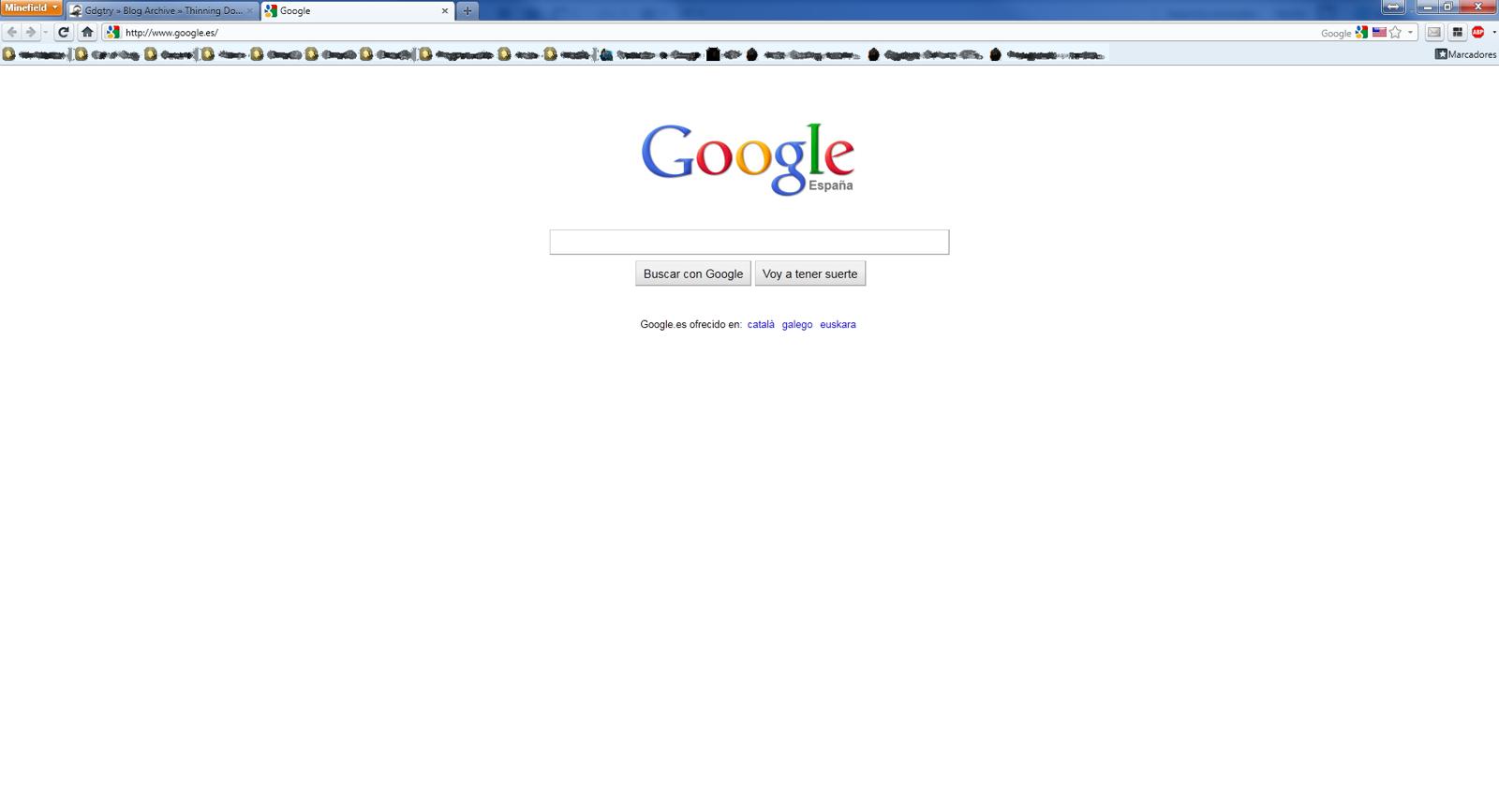
¿El cambio?
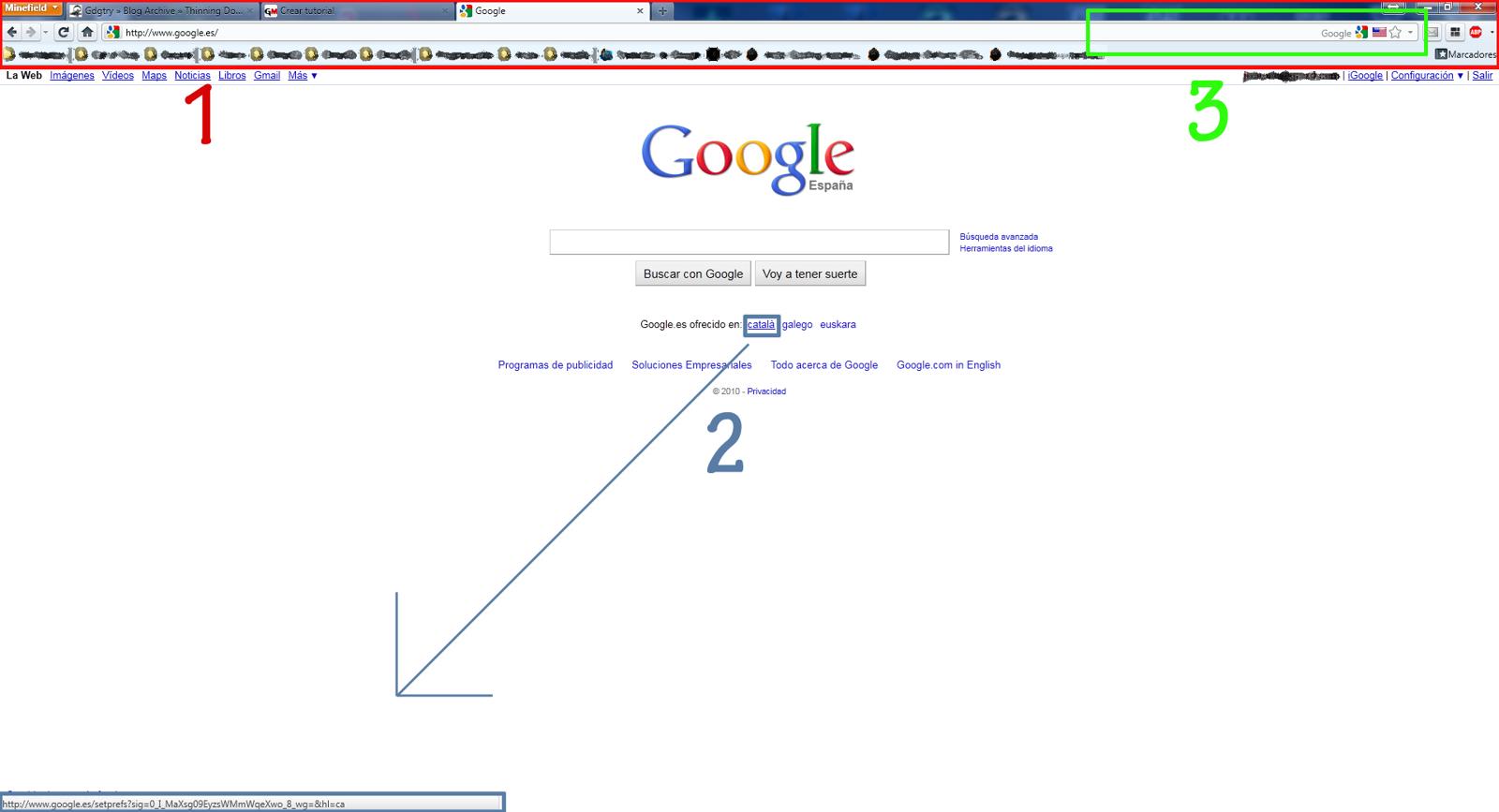
Si lo que habéis visto os gusta, empecemos. El proceso se compone de unos sencillos:
1.- Aquí hemos de echar mano de un pequeño código CSS creado por algún usuario de la página web Gdgtry.
El objetivo es simple, insertar el código
#appmenu-button-container{
position: fixed !important;
}
#navigator-toolbox[tabsontop="true"] #TabsToolbar{
padding-left: 80px !important;
padding-right: 102px !important;
padding-top: 2px !important;
}
#appmenu-button{
padding: 3px 5px 3px 5px !important;
height: 20px !important;
}
en el archivo userChrome.css de nuestro navegador. Sin embargo, hay dos 'pero'.
En primer lugar, el código de arriba escrito no funciona correctamente, por lo que lo he modificado para que sí quede como se muestra en la imagen de arriba.
Segundo, el archivo userChrome.css no existe por defecto. En su lugar hay un userChrome-example.css, que no es usado por el navegador, por lo que si tuvieras algún problema, bastaría con eliminarlo.
Por lo tanto, para ahorraros trabajo, os he dejado el archivo para descargar desde mi hosting: logibit.es. El archivo se coloca en uno de estos directorios:
XP: C:\Documents and Settings\
Vista \ 7: C:\Usuarios\
Si sabéis lo que hacéis, podéis modificar el archivo descargado a vuestro gusto.
2.- Descargar el complemento Link Target Display y desactivar en las opciones del navegador la barra de estado. Este complemento lo que hace es mostrar la ruta del enlace sobre el que mantienes el ratón, sin necesidad de tener una permanente e innecesaria barra de estado que sólo ocupa espacio, al mismo estilo de Google Chrome.
3.- Descargar el complemento Omnibar. Añadirlo a Firefox aunque diga que la versiones que tenemos aún no está disponible (funciona igualmente). Omnibar fusiona la barra de navegación con la barra de búsqueda, permitiendo elegir el motor de búsqueda desde un icono a la derecha de la barra.
Además, se pueden hacer búsquedas rápidas mediante el prefijo de la arroba. Por ejemplo, si tenemos seleccionado Google como motor de búsqueda en ese momento y queremos utilizar Yahoo, Bing o cualquier otro que tengamos en nuestra lista de motores de búsqueda de Firefox, pues teclearíamos [@yahoo](https://gamersmafia.com/miembros/yahoo), @bing, [@Youtube](https://gamersmafia.com/miembros/Youtube), etc., según el nombre de cada motor.
En cualquier caso, siempre podéis esperar a la versión final de Firefox 4 por si trae de serie alguna de estas características.
Optimizar la velocidad de Firefox

Lo primero que hay que hacer es acceder a la configuracion oculta del
Firefox, para ello, en donde ponemos la url para visitar una pagina
ponemos esto:
“about:config” (sin comillas)
Nos
aparecera una pagina llena de claves que podremos modificar para
sacarle mayor provecho, como hay muchas llaves que modificar para no
volvernos locos buscando lo que hacemos es arriba del todo donde pone
“filtro” escribimos la llave de la cadena que queremos modificar.
Paso a paso: cómo actualizar tu iPhone/iPod Touch a iOS 4
Apple ha comenzado a distribuir este lunes 21 la esperada actualización de su sistema operativo móvil iPhone OS a la nueva versión 4. Además de cambiar de nombre, para pasar a llamarse iOS 4, el nuevo sistema operativo aporta novedades internas destacadas como el funcionamiento multitarea y multitud de funciones básicas que los desarrolladores irán incorporando a sus aplicaciones. También se introducen mejoras cosméticas y otras de manejo, como la posibilidad de agrupar las aplicaciones en carpetas. A continuación le mostramos paso a paso cómo actualizar a iOS 4 su iPhone o su iPod Touch.
<!--pagebreak-->
Lo primero es confirmar que su dispositivo es actualizable a iOS 4. La nueva versión sólo es compatible con los iPhone 3 y 3GS, pero no con el iPhone original. También se puede instalar en los iPod Touch de la última generación (y, por cierto, en este caso la actualización es gratuita, a diferencia de lo que ocurrió con la anterior). Si ya tiene usted un iPad, todavía tendrá que esperar una temporada. Y si va a comprar un iPhone 4, sepa que ya vendrá con iOS 4 preinstalado.
Si su terminal es compatible con iOS 4, lo siguiente es actualizar el iTunes de su ordenador a la versión 9.2. Hecho ésto, conviene sincronizar por última vez el iPhone/iPod en su estado actual, para asegurar que los datos estén salvaguardados en caso de problemas.
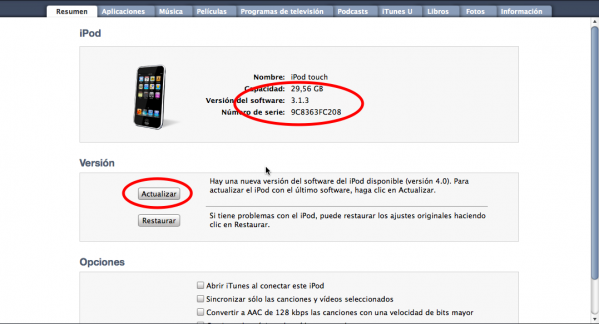
Al hacerlo, iTunes nos indicará que el dispositivo está utilizando aún la versión anterior del sistema operativo (en este caso, la 3.1.3).
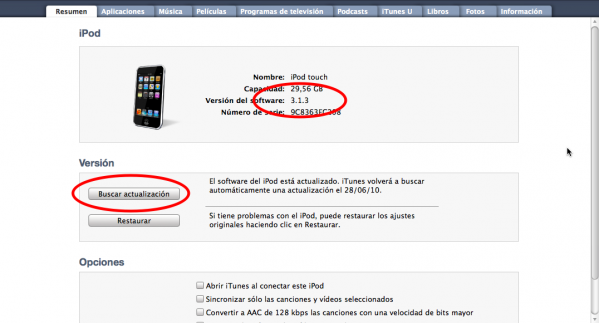
Pulsando el botón Buscar actualización, iTunes detectará la disponibilidad de la actualización a iOS 4, mostrando el diálogo siguiente:
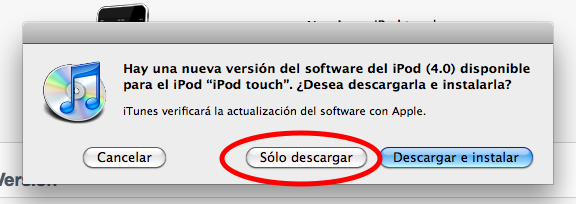
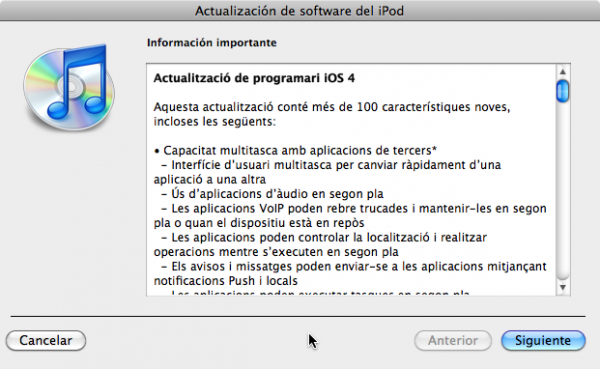
Entre las opciones de Descargar y Descargar e instalar, recomiendo elegir la primera, a fin de asegurar que el fichero se encuentra en nuestro ordenador en cualquier caso. Además, acelera el proceso en caso de tener que actualizar varios terminales. Al hacerlo, aparece una nueva ventana que muestra las novedades aportadas por la nueva versión. En este caso, el texto aparece en catalán porque éste es el idioma principal de mi MacBook, confirmando además que por primera vez Apple distribuye un software propio en lengua catalana:
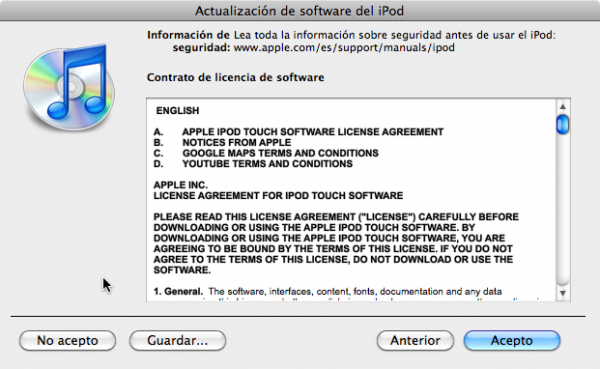
Tras pulsar en Siguiente, aparece el inevitable aviso legal (la 'letra pequeña' que nadie lee aunque es una fuente inagotable de información curiosa), que hay que aceptar para pasar a la pantalla siguiente:
Hecho lo anterior, se inicia el proceso de descarga del fichero de actualización a iOS 4, indicado por la barra superior de iTunes:

Finalizada la descarga, iTunes continúa indicando que el terminal utiliza iPhone OS 3.1.3, pero ya informa de que existe una actualización a la versión 4.0 y ofrece la posibilidad de instalarla. Para ello hay que pulsar el botón de Actualizar:
En algunos casos, especialmente si el dispositivo contiene aplicaciones o música adquiridos con más de una cuenta de iTunes Store, aparecerá este mensaje advirtiendo de ello. Naturalmente, se recomienda aceptar para no perder el contenido de otras cuentas:
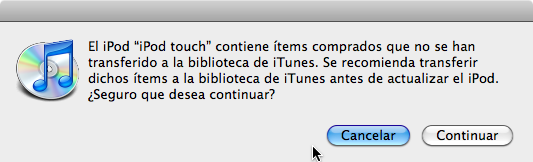
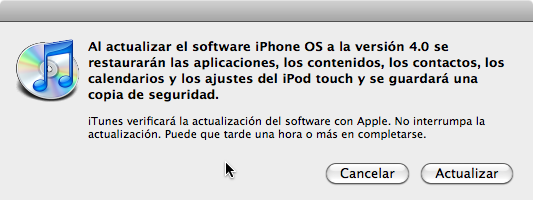
Finalizada la copia de contenido ajeno, llega el esperado momento de confirmar que, efectivamente, queremos actualizar el dispositivo a iOS 4:
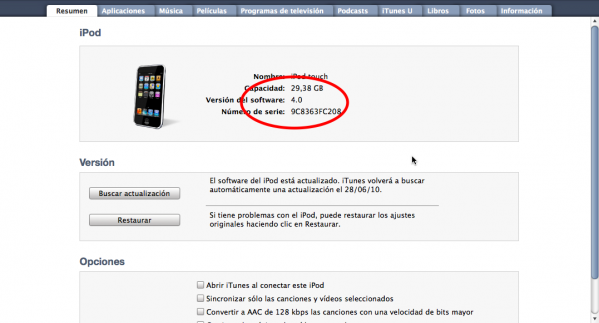
Con un poco de paciencia (el proceso puede durar más de media hora, según el modelo de dispositivo y su contenido), la actualización llega a buen puerto, y una vez reiniciado automáticamente el iPhone/iPod, iTunes nos indicará que éste ya está funcionando con la versión 4.0 del software:
Confirmado este punto, es recomendable comprobar que todos los datos originales (aplicaciones, música, libros) siguen donde estaban. Asimismo, conviene asegurarse de que todas las aplicaciones que sincronizan datos a través de Internet (comenzando por el correo electrónico y siguiendo con la agenda, el listín de contactos y cualquier aplicación de terceros) continúan haciéndolo, activando manualmente si es preciso una operación de sincronización de datos.
A partir de aquí, se trata de disfrutar de las nuevas posibilidades recién adquiridas por el dispositivo. Por ejemplo, es probable que desee usted cambiar el fondo de la pantalla inicial y comenzar a organizar sus aplicaciones en carpetas. Sobre ello trataremos en otro artículo. Por ahora, le invito a manifestar sus primeras impresiones sobre iOS 4 en los comentarios.
Quitar el consumo de ancho de banda de win XP
Windows XP utiliza el 20% de la conexión a internet para conectarse al centro de descargas de Microsoft, osea que por cada 1000K perdemos 200K, aqui te enseño a recuperar tus 200k.
Tutorial After Effects

Como he visto muchos posts sobre el programa After Effects preguntando como hacer una intro y mas cosas para videofrags etc, aqui os pongo una recopilacion de los chicos de Configurar Equipos de una serie de videotutoriales para aprender a utilizar el programa.
Lo más importante de este videotutorial de After Effects no es copiar el ejemplo de la intro sino aprender a usar las herramientas y funciones de After Effects para que podáis crear intros para videos personalizadas.
Crear Intro para videos
Crear Onda Vital
Chrome Key (Pantalla verde)
Efecto Fuego (Ciudad en llamas)
Crear menu para videos
Espero que os sirvan de ayuda
Tutorial básico Everest (obtener información de tu PC)


En este tutorial, pensado para principiantes, se explica la manera en que se utiliza la aplicación Everest
de Lavalys, esto con el fin de que puedas añadir a tus preguntas en el foro, las características de tu PC,
lo cual hará más eficiente el soporte.
Tutorial basico Winrar
Este programa es básico, y aprenderemos a utilizar los pasos mas basicos.
Lo primero es descargar el programa, se puede hacer desde aqui: http://www.winrar.es/descargas/52
     <br>
  <br>   <img src="/storage/tutorial/0/image001.jpg">     <br>
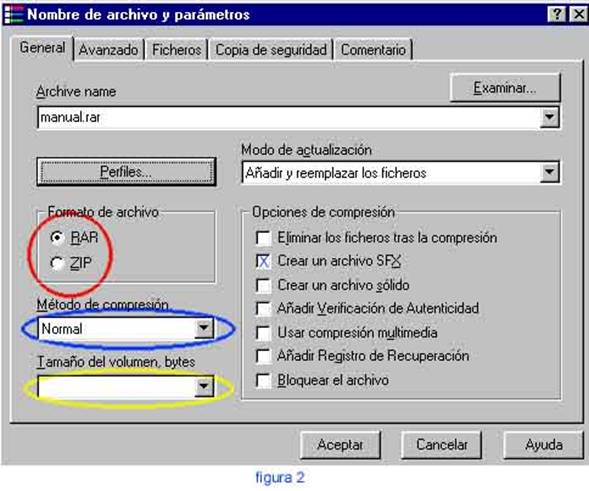
Fracionar el archivo en partes iguales de un tamaño que podemos fijar nosotros mismos (elipse amarilla). Es importante tener en cuenta que la unidad que se emplea es el byte.
Si hemos usado esta función anteriormente winrar memoriza los tamaños
que ya hemos usado, de manera que si queremos emplear una tamaño
anterior no es necesario escribirlo, es suficiente con picar en el
triángulo invertido que indica que es una lista desplegable.
 Winrar puede descomprimir varios tipos de archivos, además de los .rar, siendo el proceso el mismo en todos los casos.
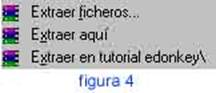
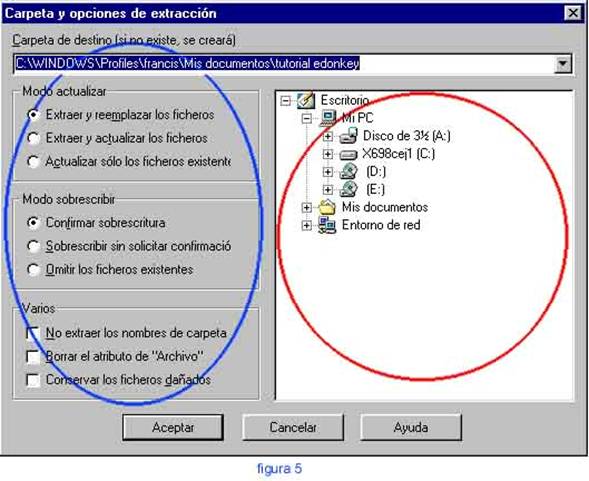
Fuente: www.vagos.es
Tutorial CCLEANER
 CCleaner
, como cualquier otro programa, no es la "panacea" que va a resolver TODOS los
problemas que tengamos en el PC. Pero en la mayoría de los casos es útil y práctico.
El tutorial ha sido dividido en cuatro secciones que se pueden leer desde aquí o acceder
a cada uno de ellos utilizando los enlaces que se proporcionan a continuación:
 Instalación
 (ésta página)
 Configuración
 Ejecución
 Recuperar limpiezas del Registro
Tutorial: Instalar Windows 7, sin borrar nuestro sistema operativo actual
Hoy veremos un tutorial que les permitirá instalar Windows 7 sin tener que quemar el ISO (por si quieren usarlo en netbooks, que no tienen un lector óptico), y sin borrar nuestra instalación original, creando una partición para Windows 7

Tutorial: jDownloader (programa descarga directa)
Puesto que con otros programas de descarga directa, tuve problemas, aqui os dejo un tutorial de uno que a mi si me va bien:
Tutorial máquina virrtual
Esta potente utilidad supone una solución perfecta al problema de querer utilizar más de un sistema operativo al mismo tiempo, en el mismo PC.
Virtual PC te permite utilizar distintos sistemas en un solo PC de una forma sorprendentemente sencilla y flexible, en la que cambiar de sistema operativo es tan fácil como pasar de una aplicación a otra. Entre los sistemas operativos preconfigurados se encuentran Windows 98, NT, 2000, 2003, XP, Vista y OS/2.
Resulta de gran utilidad para probar con total seguridad aplicaciones en desarrollo en varios sistemas operativos, para aprender a manejar alguno distinto del que tienes instalado o para poder utilizar algún juego o aplicación que no soporte tu actual sistema operativo.
Descargar virtual pc 2007
http://rapidshare.com/files/53490604/Portable_Microsoft_Virtual_Pc_2007.rar.html


